Полный вперёд!
За последние несколько лет твердотельные накопители совершили огромный шаг вперед. Из дорогих, малоёмких и быстроизнашивающихся устройств они эволюционировали в полноценную альтернативу жёстким дискам. С каждым годом их ёмкость растёт, стоимость снижается, надёжность (несмотря на применение TLC-памяти) позволяет давать гарантию в 3-5 лет, а скоростные характеристики выросли до таких высот, что уже упираются в ограничения интерфейсов передачи данных.   Очень часто можно встретить мнение, что при покупке SSD рациональнее всего переустановить операционную систему с нуля, и в этом есть большая доля правды. Новая, не замусоренная и не обросшая «хвостами» ОС при прочих равных будет существенно быстрее, стабильнее и удобнее старой. Но часто возникает ситуация, когда такой подход невозможен (например, множество установленных программ и персональных настроек, или неумение устанавливать и конфигурировать ОС). В этом случае приходится прибегать к процедуре, называемой миграцией, или переносом операционной системы.  Первым делом хочется предостеречь читателей: упаси вас господь использовать для переноса метод «закатать систему в образ первой попавшейся программой и развернуть этот образ на чистый SSD». Создание раздела без выравнивания и записи соответствующих заголовков приведёт к чудовищному падению производительности и быстрому выходу SSD из строя, да и сама ОС Windows, скорее всего, встретит вас пресловутым «синим экраном». Варианты для техноманьяков (с использованием утилит вроде imagex) мы тоже оставим за кадром — они хоть и работают, но слишком сложны для простого обывателя и создают высокий риск потери данных из-за неверного нажатия какой-нибудь одной кнопки. Остановимся на золотой середине, и достижима она двумя способами — штатными средствами Windows и сторонними программами. Перед миграцией крайне желательно добиться того, чтобы в системном разделе диска (как правило это диск С) осталась только сама ОС и установленные в ней программы. Всё остальное (фото, видео, музыка, документы, архивы и прочие пользовательские данные) убираем либо в другой раздел диска, либо на внешний носитель (USB-HDD, DVD или флэшку). В дальнейшем описании процесса будем исходить из того, что в системном разделе нет никаких лишних данных. Современные ОС семейства Windows располагают встроенным средством подготовки к миграции под названием sysprep. Вызывается оно так: в командной строке ввести «%windir%\System32\Sysprep\Sysprep.exe» (без кавычек). Откроется окно следующего вида: 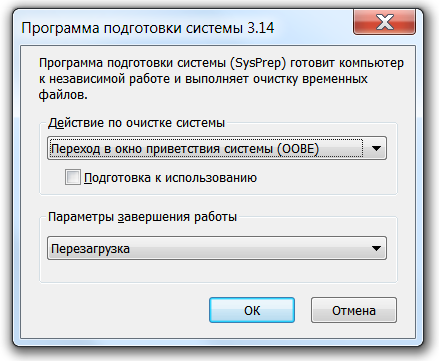 В открывшемся окне ставим галочку «Подготовка к использованию», нижний параметр меняем с «Перезагрузки» на «Завершение работы» и нажимаем ОК. Утилита sysprep подготовит ОС к миграции, после чего компьютер выключится. Далее подсоединяем наш новый SSD к компьютеру (но пока не делаем его загрузочным!), включаем ПК и следуем указаниям мастера. Когда мастер запросит имя пользователя, не нужно указывать вашу старую учётную запись, вместо этого нужно создать временную учётку (назвав её, к примеру, TEMP), которую впоследствии можно будет удалить. Остаётся последний и самый ответственный шаг. Войдя в систему, заходим в Панель управления и выбираем Система и безопасность ► Архивирование данных. Откроется окно следующего вида: 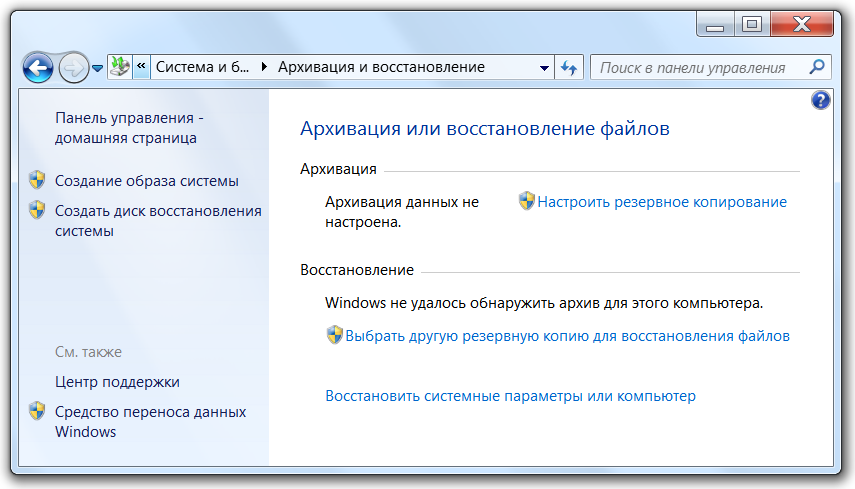 Выбираем «Создание образа системы» и следуем указаниям мастера. Желательно сохранять образ на внешний жёсткий диск. Очень важно на заключительном этапе ответить «Да» на вопрос «Хотите создать диск восстановления системы?» (для этого потребуется чистый записываемый DVD-диск). По завершении создания образа и аварийного DVD-диска перезагружаем ПК, в настройках BIOS делаем загрузочным DVD-привод, загружаемся с только что созданного DVD-диска, и после выбора языка щёлкаем по ссылке «Восстановление системы» внизу экрана: 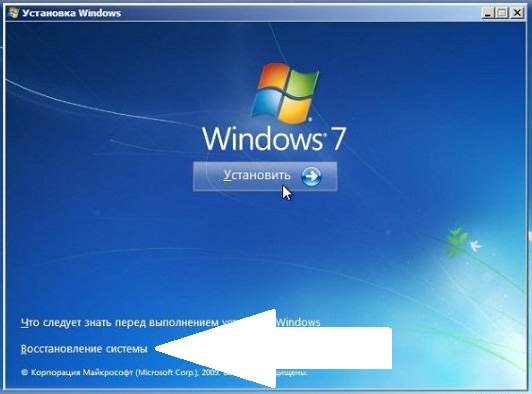 В настройках восстановления выбираем «С помощью созданного образа системы» и следуем указаниям мастера. По окончании процесса перезагружаемся ещё раз, в настройках BIOS делаем загрузочным наш новый SSD-диск, на который мы только что развернули образ, и заходим в перенесённую систему. Вуаля! Пошагово весь процесс описан на официальном сайте технической поддержки Microsoft вот на этой странице. Слишком сложно? Нет DVD-привода или внешнего HDD? Система почему-то выпадает в ошибку? Нет проблем, используем сторонний софт! Paragon Migrate OS to SSD Немецкая компания Paragon Software выпустила специальную утилиту, которая так и называется — Migrate OS to SSD. Выполненная в виде наглядных пошаговых мастеров, она позволяет быстро и безопасно выполнить миграцию, попутно беря на себя все заботы по оптимизации файловой системы и прочие тонкости. Стоимость лицензии составляет всего 390 рублей — согласитесь, по сравнению с ценой самого SSD, это вполне оправданная плата за удобство и лёгкость миграции.  Aomei Partition Assistant Не хочется платить за лицензию? Есть вариант с бесплатным софтом, но только если вы дружите с великим и могучим английским языком. Программа под названием Aomei Partition Assistant имеет функцию с названием, в точности дублирующим название утилиты от Paragon: 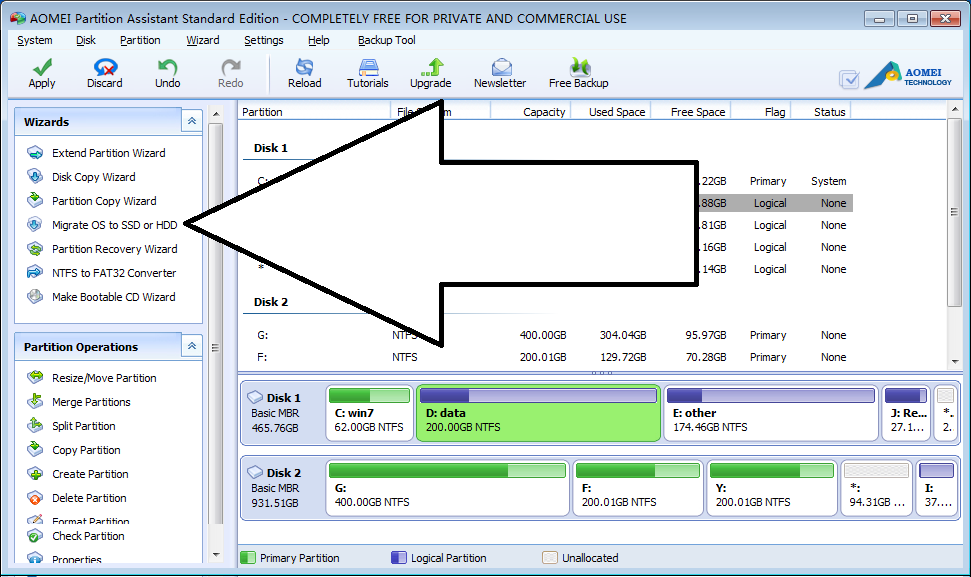 Вообще, Aomei Partition Assistant – это многофункциональная (и притом очень мощная) программа для работы с HDD/SSD, с её помощью можно создавать, удалять и перемещать разделы, клонировать и восстанавливать разделы, и ещё многое другое. Функция Migrate OS to SSD or HDD выполнена, как и в утилите от Paragon, в виде пошагового мастера. Логика у обоих мастеров одинакова: выбираем что переносить, указываем куда переносить, разбираемся с разбиением диска на разделы, и запускаем процесс. В отличие от первого способа (с использованием штатных возможностей Windows) обе рассмотренные программы требуют, чтобы новый SSD-диск был подключен к ПК до начала всего процесса, а не в его середине. Инструкции по использованию ПО Кстати, на официальных сайтах разработчиков есть пошаговые инструкции по использованию их ПО. Для Paragon Migrate OS to SSD инструкция лежит здесь, а для Aomei Partition Assistant здесь. Помимо рассмотренных в статье программ, возможностью переноса ОС располагают и многие комплексные утилиты для работы с дисками, такие как Acronis True Image, Paragon Домашний Эксперт и т. д. Однако их розничная стоимость весьма немала, поэтому задействовать их имеет смысл только если вы уже являетесь их владельцем. Как вариант — использовать бесплатную пробную версию на 15 дней, её предоставляют большинство подобных программ.
SSD Mini Tweaker И вот все хлопоты с переносом позади, запускаем нашу «старую новую» систему и радуемся быстродействию новенького SSD-диска. Чтобы обеспечить ему комфортный режим работы, нужно выполнить ряд действий, таких как отключение гибернации, дефрагментации, функции Superfetch и некоторых других. Можно делать это всё вручную, а можно воспользоваться маленькой и удобной утилитой SSD Mini Tweaker от питерского разработчика-энтузиаста; утилита интуитивно понятна и абсолютно бесплатна. 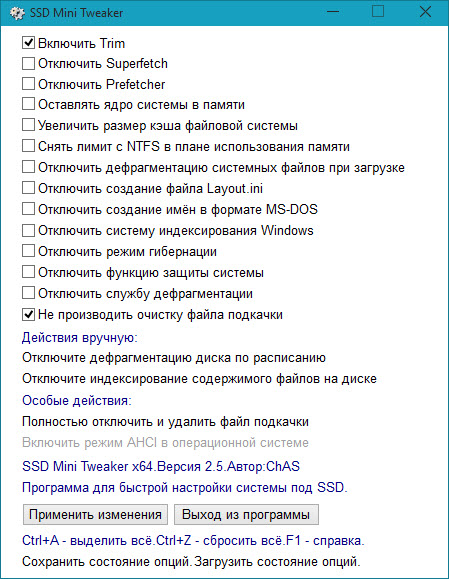 Не забываем и про очистку системы от мусора — как штатным средством «Очистка диска», так и сторонними утилитами вроде CCleaner. Чем меньше на диске хлама — тем быстрее он работает. За рамками данной статьи осталась такая тема, как перенос на SSD операционной системы Linux. Но это, как говорится в одной популярной телепередаче, уже совсем другая история... (С) Александр Ситников Эксклюзивно для е2е4. Еще не успели приобрести SSD? Полный список SSD накопителей от различных производителей можно найти в каталоге e2e4! ___________________________________________ e2e4 - приятно быть умным! |