«Твёрдые тела»
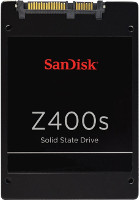
В нашей прошлой статье мы разобрались, как правильно перенести операционную систему на SSD-диск, если по каким-то причинам вы не можете переустановить её заново. А сегодня попытаемся разобраться во всём многообразии современных SSD-накопителей и дать рекомендации по выбору SSD-диска для вашего компьютера.  Как и в случае с остальными комплектующими, твердотельный диск будем выбирать в первую очередь исходя из того, какие разъёмы имеются на нашей материнской плате (точно так же выбирают и процессор под конкретный сокет, и тип модулей памяти, ретро-компьютерщики могут ещё вспомнить муки выбора AGP-PCIE и IDE-SATA). В обычных настольных ПК это, как правило, SATA и PCIE; в неттопах и ультракомпактных настольных ПК — почти безальтернативно mSATA; в ноутбуках — mSATA, M2, в старых моделях может встретиться и SATA. 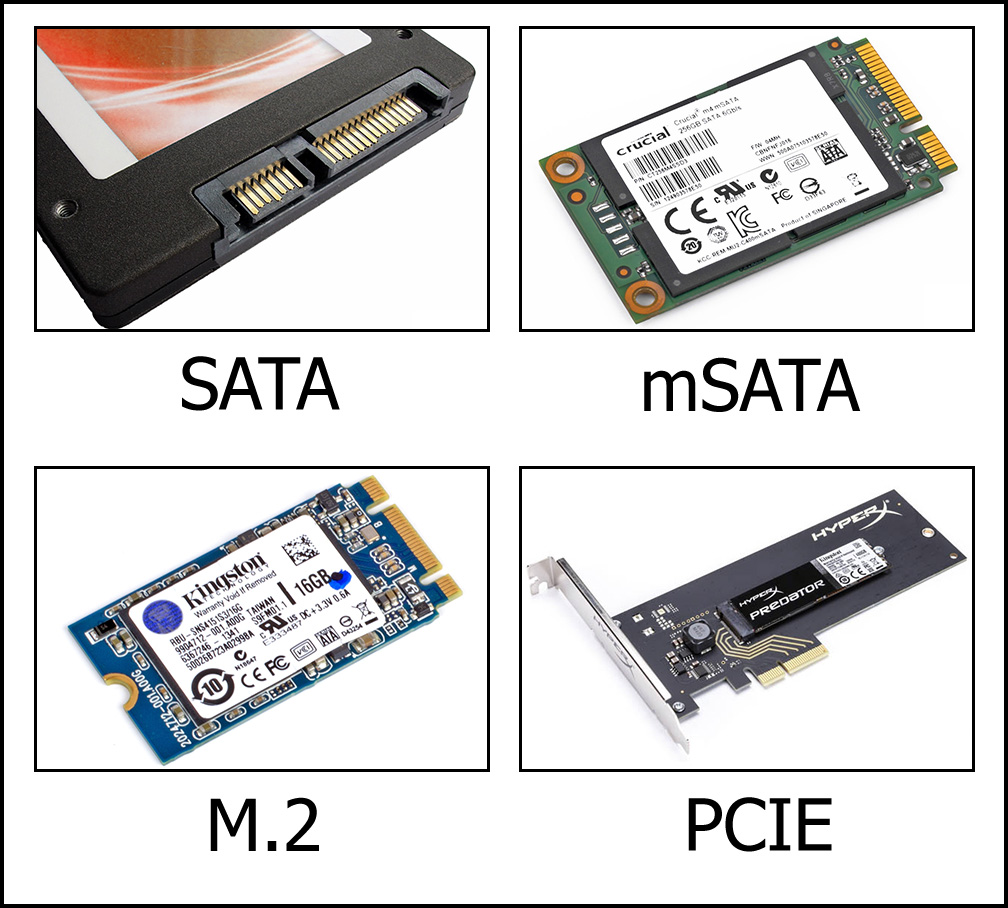 Конечно же, помимо разъёма, существуют ещё такие критерии выбора, как ёмкость, тип контроллера и используемых чипов памяти, пиковая скорость и др. Но выбор ёмкости будет всецело зависеть от личных пожеланий покупателя (давать здесь какие-то рекомендации и указания бессмысленно по определению), разнообразие же контроллеров и чипов, как показывает практика, для рядового пользователя малозначимо (за исключением совсем уж устаревших моделей контроллеров), и в наши дни интересно больше технарям и экспериментаторам. Пиковая скорость же и вовсе имеет весьма отдалённое отношение к скорости реальной, превратившись в маркетинговую «утку» наподобие мегапикселей в фотокамерах и «динамической контрастности» мониторов. Итак, случай первый и самый простой: классический настольный ПК. В большинстве случаев можно рекомендовать покупку SATA-накопителя, при этом внимательно смотрим на ревизию протокола (SATA2 или SATA3) в спецификациях материнской платы. Если контроллер на материнской плате поддерживает SATA3, то выбираем накопитель SATA3 и подключаем его к соответствующему разъёму (зачастую в целях экономии режим SATA3 поддерживается только одним-двумя разъёмами, остальные работают на медлительном SATA2, внимательно читаем инструкцию от материнской платы и смотрим на обозначения). При этом разумной экономией будет выбор SSD небольшого объёма (например объёмом 60GB или 120GB), на который встанет ОС вместе с программами, а пользовательские данные будут храниться на обычном HDD, где стоимость гигабайта намного меньше. SSD большого объёма (от 240GB и выше) заинтересует, прежде всего, любителей игр, т. к. современные игры при установке потребляют немало дискового пространства. Избегайте покупки SSD на контроллерах семейства SandForce SF-228x, на сегодняшний день они уже безнадёжно устарели. Примеры разумного выбора SSD для настольного ПК:
Случай второй: классический настольный ПК и некоторое количество лишних денег, которые хочется потратить на что-нибудь очень высокотехнологичное и «чтоб всё летало». Вариантов два — либо присмотреться к самым быстрым и производительным SSD-дискам с интерфейсом SATA (например, SanDisk Extreme Pro или Corsair Neutron GTX), либо замахнуться на покупку PCIE-SSD-диска. За счёт отказа от «прослойки» в виде AHCI и ATA, а также намного более прогрессивной реализации многопоточности, SSD-накопители с интерфейсом PCI-E обеспечивают намного больший уровень скорости и производительности (именно реальной, а не измеренной «в попугаях»). PCI-E SSD-диски последнего поколения (на основе протокола NVMe) – это самые производительные накопители во всей существующей компьютерной индустрии. Приведём примеры для нашего второго случая:
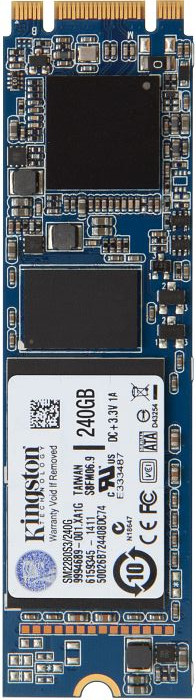
Обратите внимание: мы ни слова не упомянули про габариты SSD-диска. Большинство их выпускается в размерах, аналогичных таковым у HDD (для интерфейса SATA) и стандартных плат расширения (для интерфейса PCIE). Но даже если уж «посчастливилось» приобрести SSD нестандартных или неподходящих размеров — проблема легко решается при помощи переходника (иногда даже самодельного), благо места в корпусе ПК предостаточно. Случай третий: ноутбук. Первый совет: граждане, читайте инструкцию! А точнее — не поленитесь зайти на сайт производителя ноутбука и точно выяснить, какой тип накопителя в нём применяется. В большинстве недорогих (да и в некоторых премиальных) ноутбуков чаще всего стоят обычные 2,5-дюймовые SATA-жёсткие диски, в таком случае выбор идентичен случаю №1, то бишь SATA SSD. Но в отличие от настольного ПК в корпусе ноутбука туговато со свободным местом, поэтому не поленитесь извлечь HDD и измерить его габариты (а если покупаете SSD в розничном магазине — то и положить HDD в карман для наглядного сравнения у витрины), и сличить их с габаритами покупаемого SSD. Если же тип накопителя указан М.2 или mSATA – значит, скорее всего, у вас уже стоит SSD-диск (HDD с такими интерфейсами в природе встречаются крайне редко, если вообще встречаются), и покупка нового SSD вам потребуется разве что для увеличения ёмкости диска или в случае выхода SSD из строя. Настоятельно рекомендуется, как и в примере выше, извлечь накопитель и измерить его габариты (особенно актуально для тонких и лёгких ноутбуков, где на счету буквально каждая доля миллиметра). Также помним, что M.2 и mSATA – это совершенно разные интерфейсы (хоть и похожи внешне), абсолютно между собой не совместимые. Примеры удачных ноутбучных SSD с интерфейсом M.2 и mSATA: У некоторых ноутбуков SSD-накопитель несъёмный, намертво распаянный на материнской плате, такой заменить не получится никак (разве что в сервис-центре, при помощи паяльной станции). Подобным грешат некоторые «макбуки», а также ультратонкие модели других производителей, где в погоне за компактностью не осталось места не только на полноразмерный накопитель, но даже и на разъём для него.
Особняком стоят так называемые гибридные накопители. Они представляют собой жёсткие диски (HDD), на плату которых интегрирован маленький SSD. На первый взгляд может показаться: вот оно, идеальное решение для дома; ставим систему на маленький быстрый SSD, а данные храним на HDD, и всё это в одном устройстве! Но увы и ах, большинство гибридных накопителей работает в режиме SSD-кэша, то есть контроллер сам определяет, какие данные используются чаще всего, и помещает их на SSD. При этом алгоритмы контроллера известны только инженерам, его создавшим, и как показывают тесты — по уровню реальной производительности такие гибридные устройства не сильно отличаются от обычных HDD. Гораздо лучше купить отдельно SSD (пусть даже самый простой и недорогой) и отдельно HDD нужного объёма. В завершении хотелось бы упомянуть о такой вещи, как прошивка (firmware) твердотельных накопителей. Это программный код, определяющий поведение контроллера и алгоритмы обработки хранимых данных. Известны случаи, когда вышедший на рынок SSD грешил серьёзными промахами в реализации программной части (что выливалось в пониженную производительность или даже потерю хранимых данных), но выпуск обновленной прошивки устранял проблему. Также в новых версиях прошивки производитель может вносить усовершенствования и дополнения, закрывать обнаруженные дыры в безопасности и т. д., поэтому не поленитесь зайти на официальный сайт производителя и выяснить, есть ли для вашей модели SSD обновление прошивки. Но упаси вас господь скачивать прошивки из неофициальных источников! В лучшем случае скачаете файл, предназначенный для другой модели SSD и выведете свой диск из строя. В худшем — получите зашитого в прошивку трояна, который будет «сливать» всю информацию злоумышленникам или вовсе зашифрует данные и потребует выкуп. Таких случаев известно уже немало. Выбрав и купив новенький SSD-диск, аккуратно подключите его к компьютеру (помните, микросхемы флэш-памяти крайне чувствительны к статическому электричеству!) и установите новую чистую ОС. Ну а если по какой-то причине «чистая» установка невозможна — читайте вот эту статью! Удачных покупок! (С) Александр Ситников Эксклюзивно для е2е4. Полный список твердотельных накопителей (SSD) можно найти в каталоге e2e4. ___________________________________________ e2e4 - приятно быть умным! |