Сетевой накопитель Seagate Central
Здравствуйте, дорогие друзья. Сегодня я расскажу о сетевом накопителе под названием Seagate Central. В его основе лежит жёсткий диск формата 3,5 дюйма. Ёмкость хранилища может быть на 2 Тб, 3 Тб или 4 Тб. Какие же возможности даёт нам Seagate Central?
Внешний вид и комплект поставки 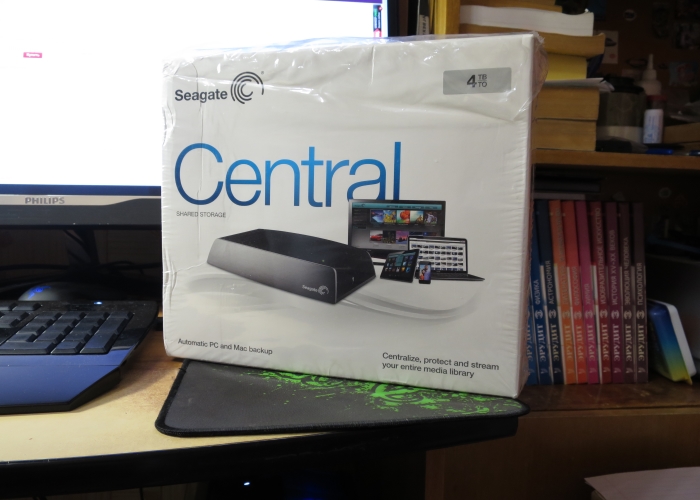 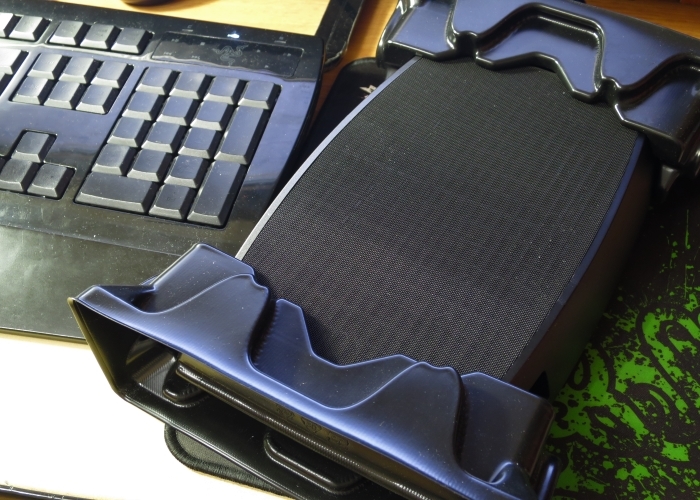 Интернет кабель 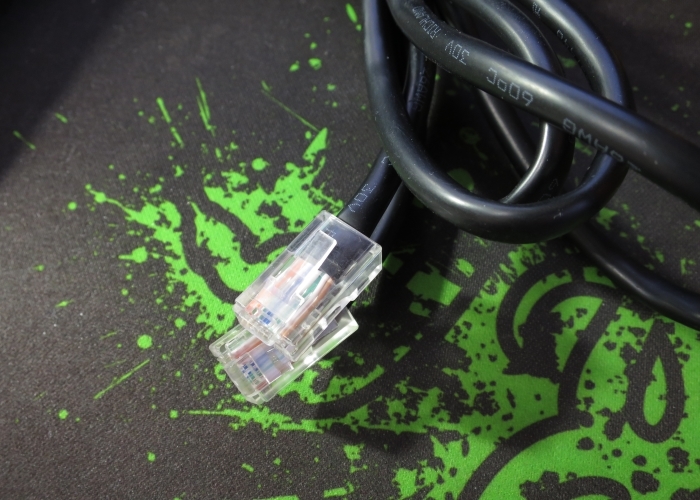 Блок питания со сменными вилками и заглушкой для транспортировки блока питания, так что перед тем как надеть вилку, заглушку нужно снять. 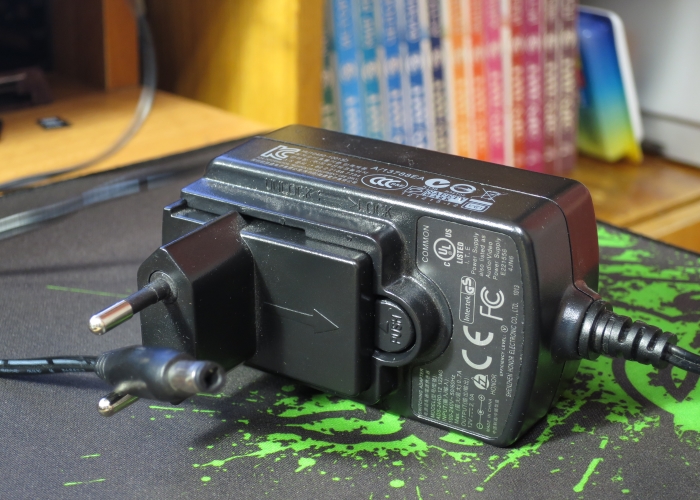 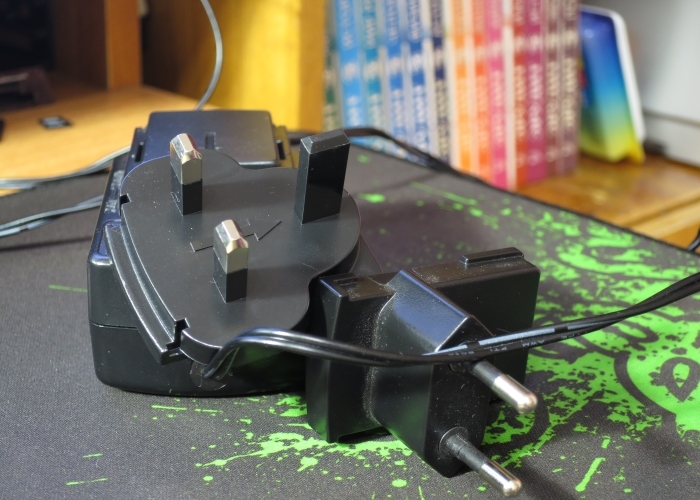 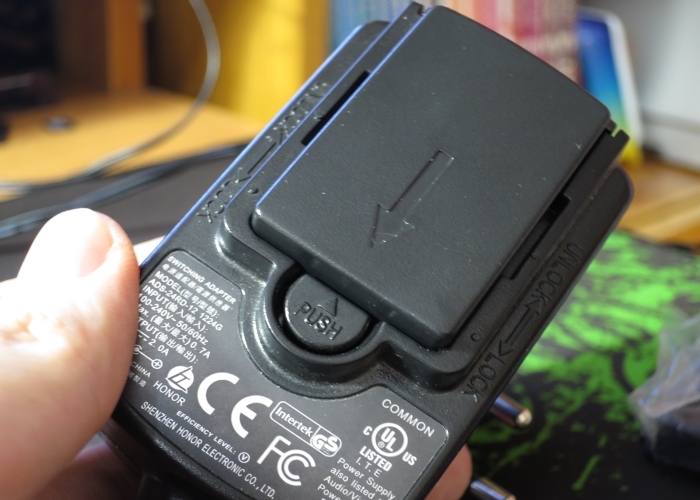 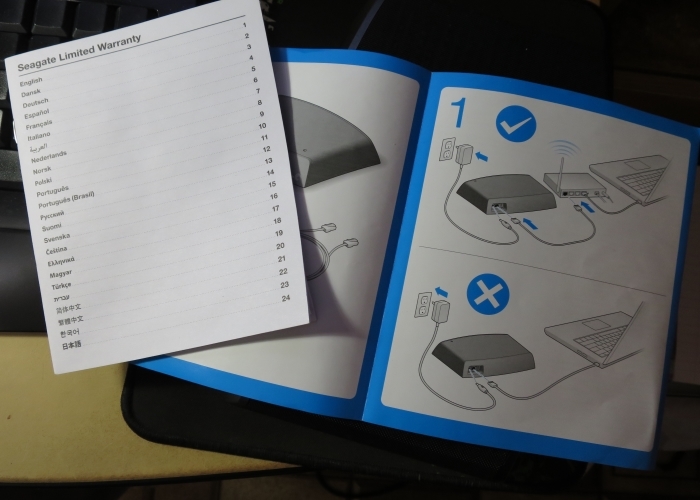 Лицевая часть диска сделана из приятного на ощупь пластика, имитирующего шлифованный металл. 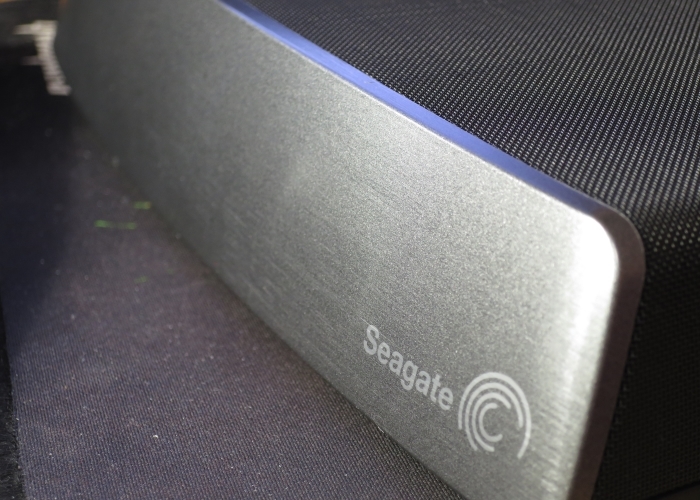 Вся верхняя часть и боковые грани диска покрыты сеточкой и перфорацией, для того чтобы отводить тепло от жёсткого диска внутри корпуса. 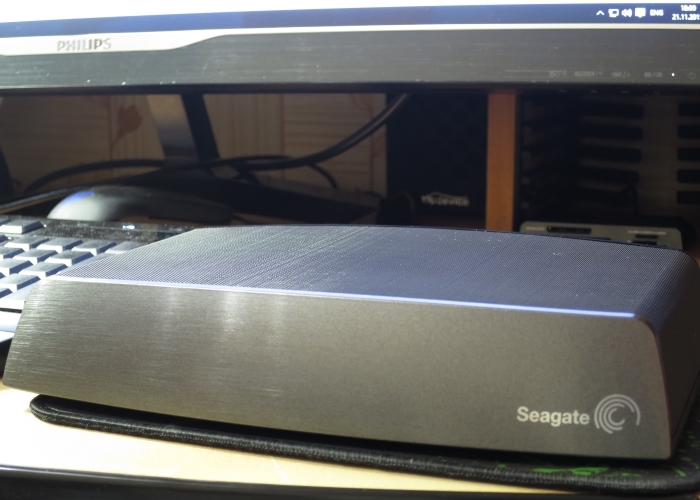 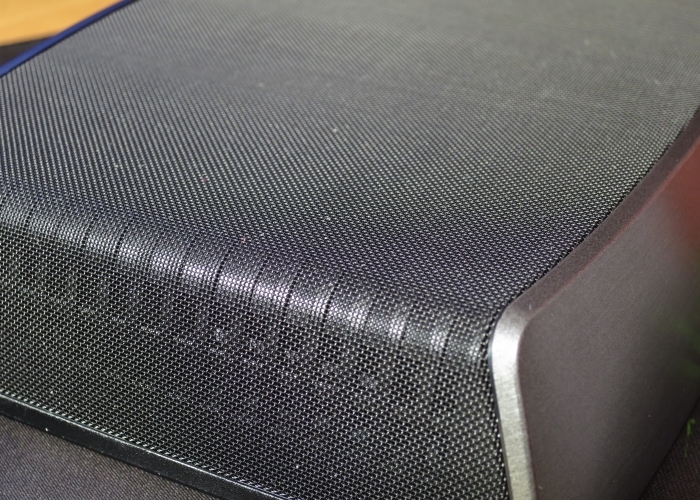 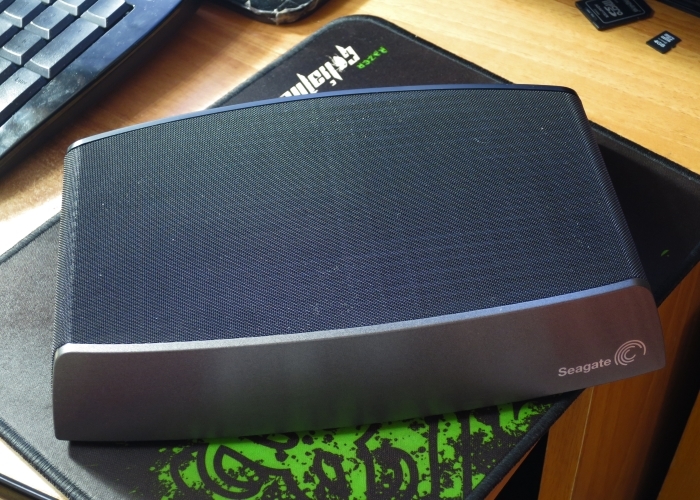 В правой части диска на сеточке находится световой индикатор, который индицирует состояние работы устройства. 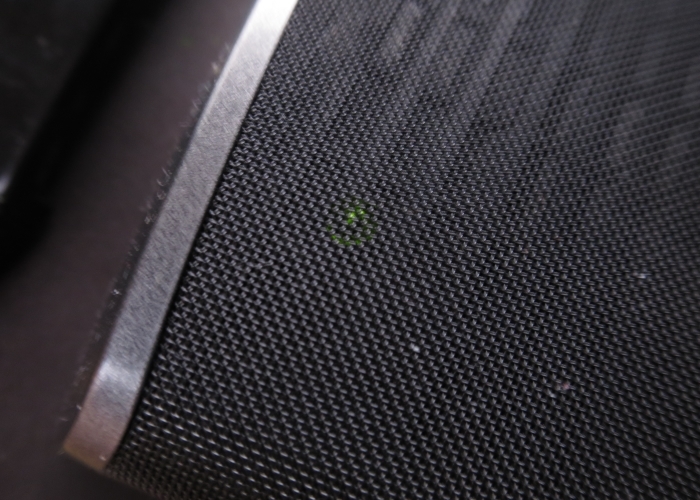 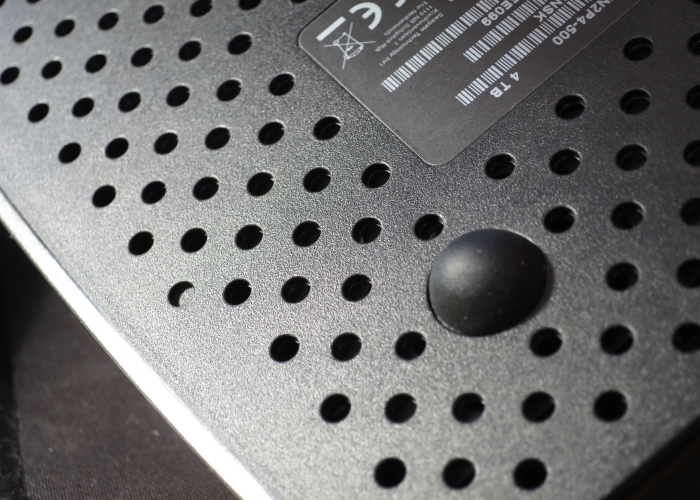 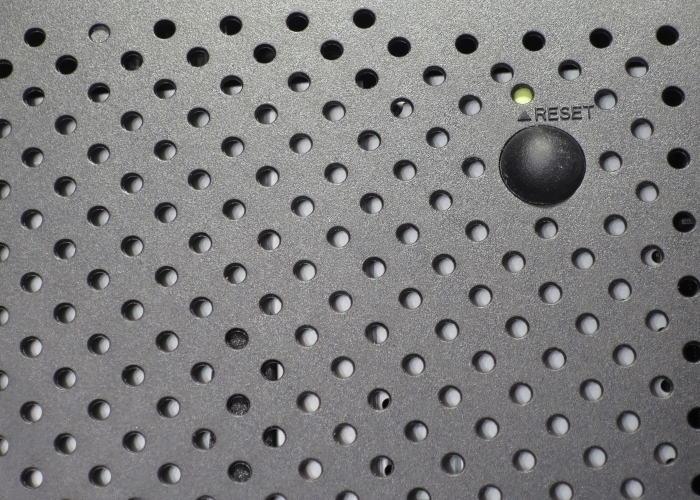 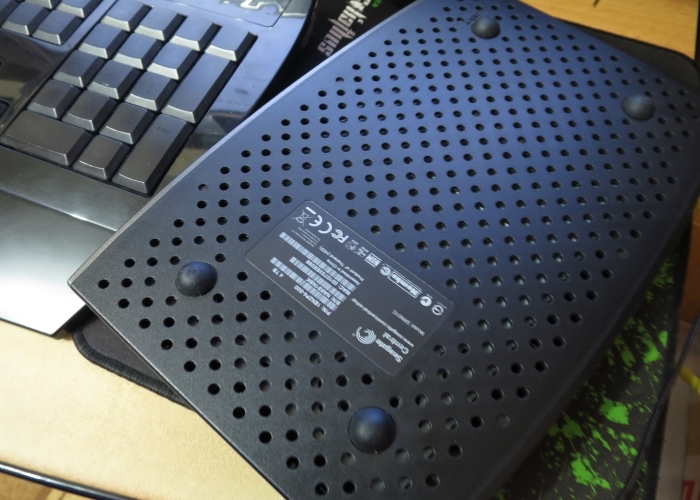 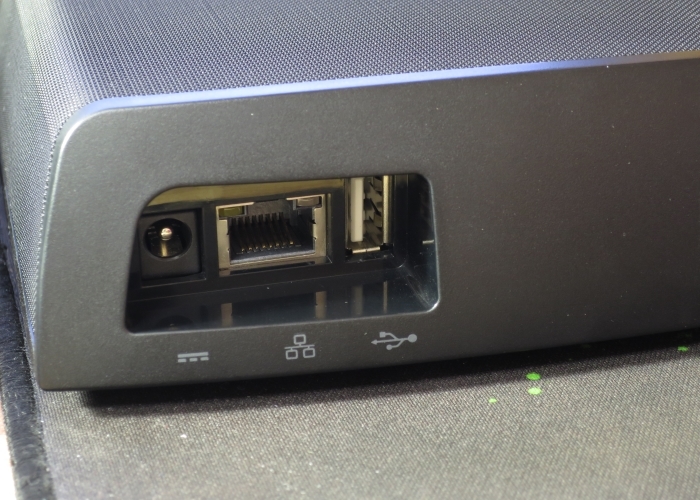 Теперь перейдём к настройке сетевого хранилища. Подключаем питание к диску и соединяем его патч кордом с роутером. После того, как индикатор перестанет мигать и будет постоянно гореть зелёным, можно начинать настройку. Заходим в проводник, далее во вкладку сеть. Seagate Central успешно подключен. Кликаем по значку диска (имя у меня уже настроено, по умолчанию будет Seagate-3EE099). 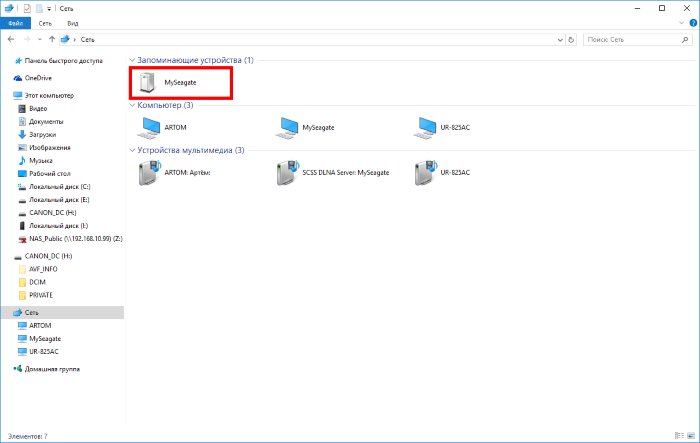  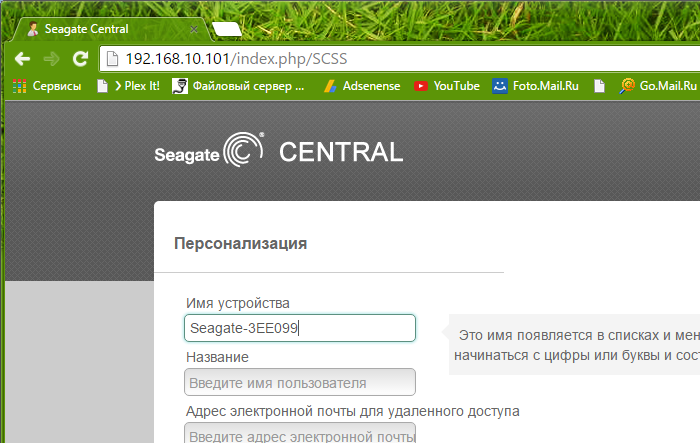 Открывается браузер. На первом шаге нужно выбрать язык и нажать на кнопку «Принять». Далее вписываем все необходимые данные в поля. P.S. Адрес электронный почты, для удалённого доступа, нужен для доступа к файлам хранилища даже из сети интернет. Чуть дальше я про это расскажу. 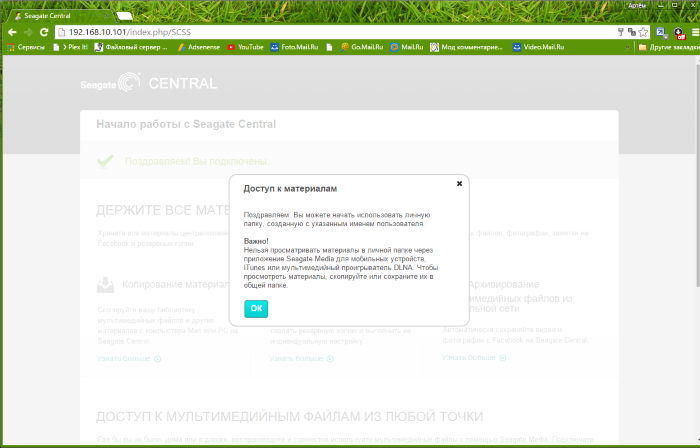 На третьем шаге нас предупреждают, о том, что к информации в личной папке доступ из вне получить невозможно. P.S. На устройстве может быть два вида папок в которых хранятся файлы –общие (с широким доступом) и личные папки пользователей. На этой странице вы можете получить исчерпывающую справку обо всех возможностях диска. 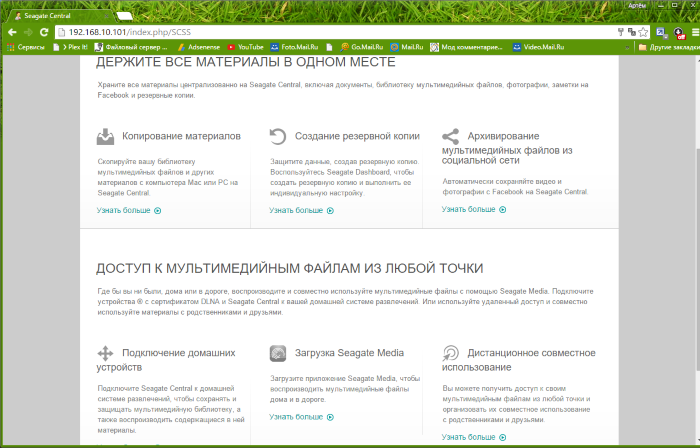 Кликнув по кнопке «Пропустить» настройка будет полностью завершена. Далее открывается пользовательский интерфейс сетевого хранилища. В верхней части окошка отображается информация о занятом дисковом пространстве, также информация об IP адресах. Кнопка с вопросом позволяет получить справку, а кнопка с дверью завершает сеанс текущего пользователя.  В основной части окна отображается информация о занятом пространстве и о том какие пользователи занимают это пространство. В данном случае у меня три пользователя. Зелёным цветом отображается занимаемая информация в общей публичной папке. 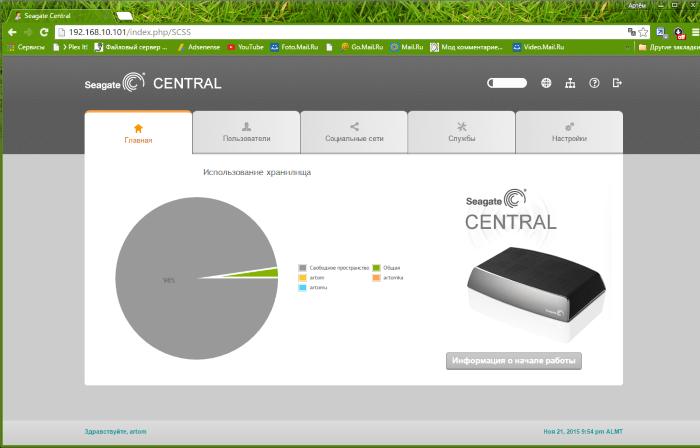 На вкладке «Пользователи» отображаются все существующие пользователи. По кнопке «добавить нового пользователя» можно добавить нового пользователя. Причём пользователь может иметь административные права, а может их и не иметь (в зависимости от того, стоит ли галочка напротив пункта Администратор). 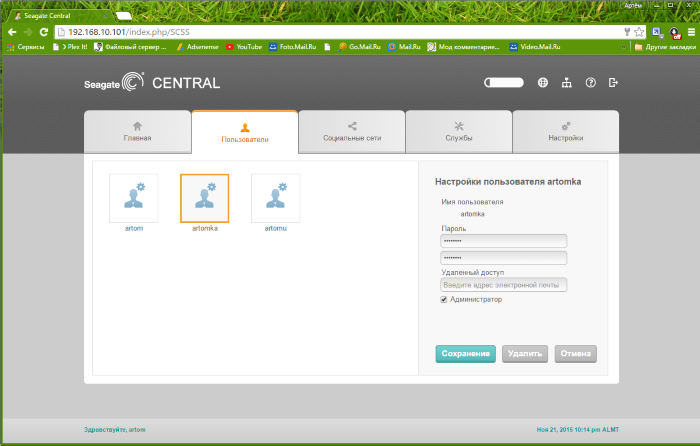 Для каждого пользователя доступен удалённый доступ к данным диска, если прописать e-mail и зарегистрироваться на специальном сервисе. Также профиль любого пользователя можно отредактировать. Вкладка «Социальные сети» позволяет создавать резервные копии видео и фотографий из соц сетей. Однако доступен только Facebook. 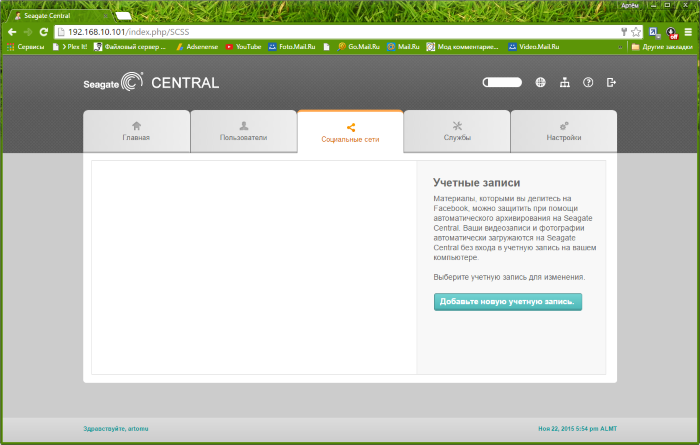 Вкладка «Службы» позволяет включать либо выключать встроенные службы. 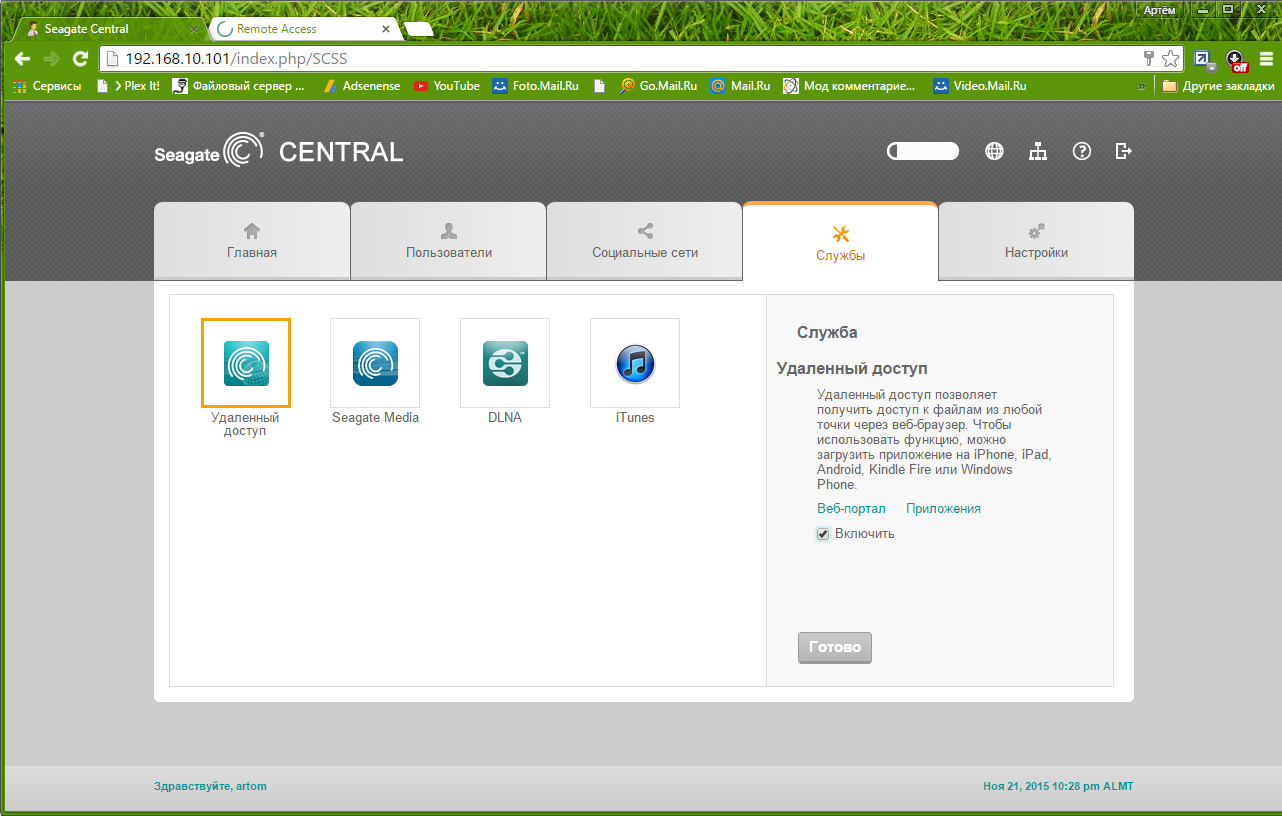 Seagate Media позволяет получить доступ к файлам диска на мобильном девайсе через специальное приложение. DLNA позволит просматривать контент на телевизоре, медиа проигрывателях и так далее. iTunes включает возможность проигрывания мультимедиа данных на устройствах компании Apple. Вкладка «Настройки» позволяет выполнить все необходимые настройки нашего сетевого хранилища. 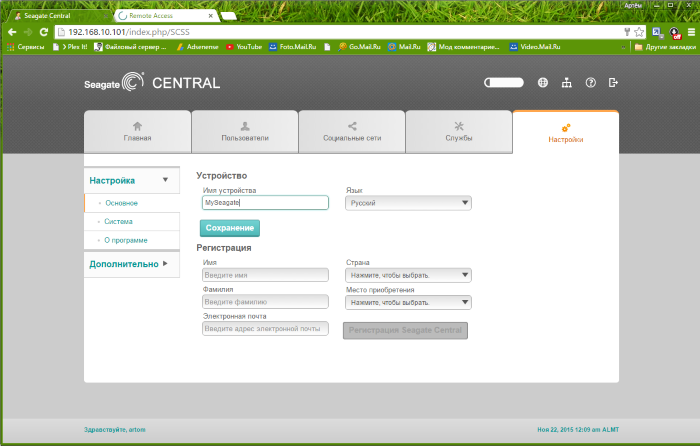 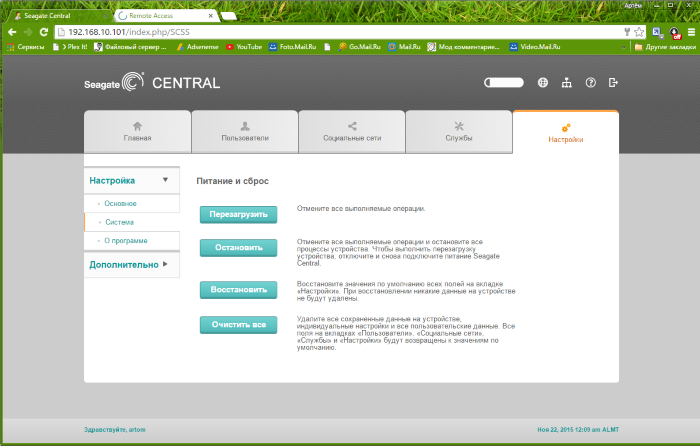 Отмечу только наиболее интересные пункты. В разделе ЛВС можно настроить метод получения IP адреса. DHCP или статический IP адрес. 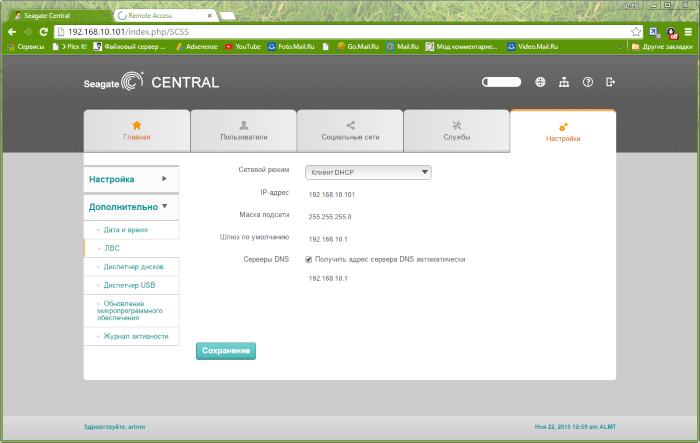 В диспетчере дисков можно выполнить тест S.M.A.R.T. и выяснить насколько «здоров» жёсткий диск. 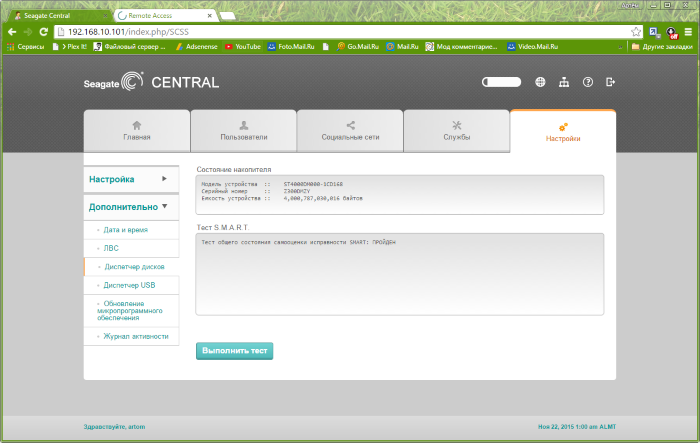 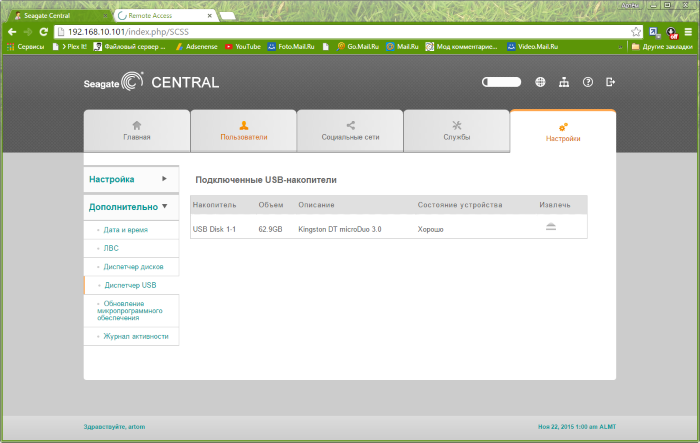 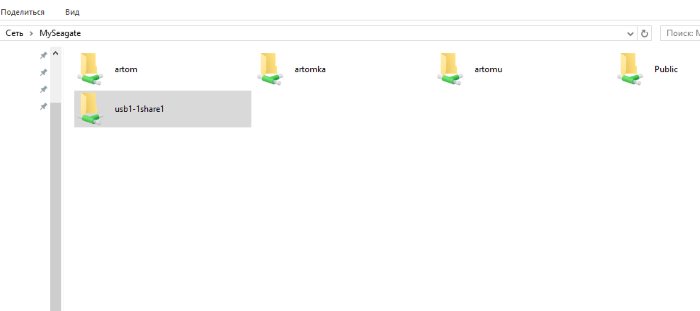 Вкладка обновление микропрограммного обеспечения обновляет встроенное ПО. 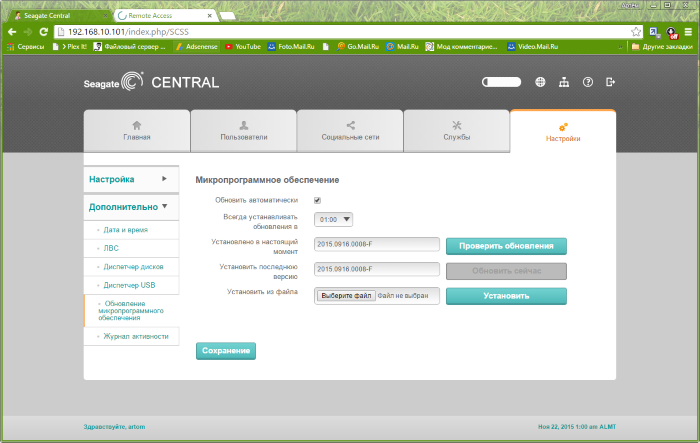 Один из самых главных параметров любого накопителя – это скорость чтения и записи данных. Seagate Central был подключен к гигабитному роутеру Upvel UR825AC. Чтение видео файла происходило со скоростью около 55 Мб/с, запись того же файла на уровне 33 Мб/c. 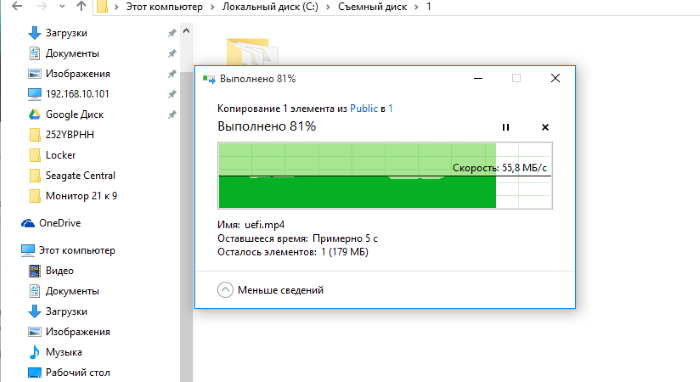 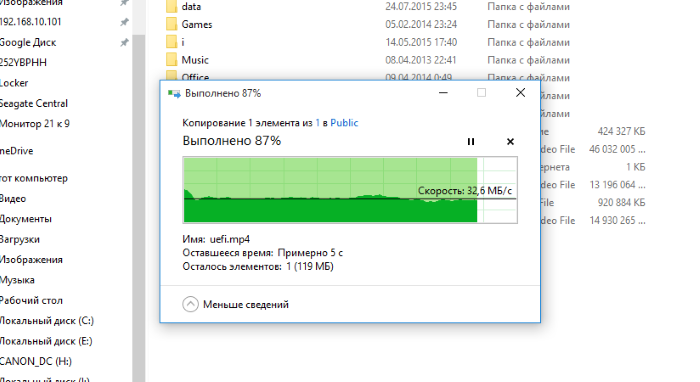 На практике при работе с различными типами данных скорость чтения никогда не падала ниже 44 Мб/c, а скорость записи достигала более 40 Мб/c. Теперь поговорим об удалённом управлении файлами. Нужно перейти на http://seagate.tappin.com откроется вот такой интерфейс. 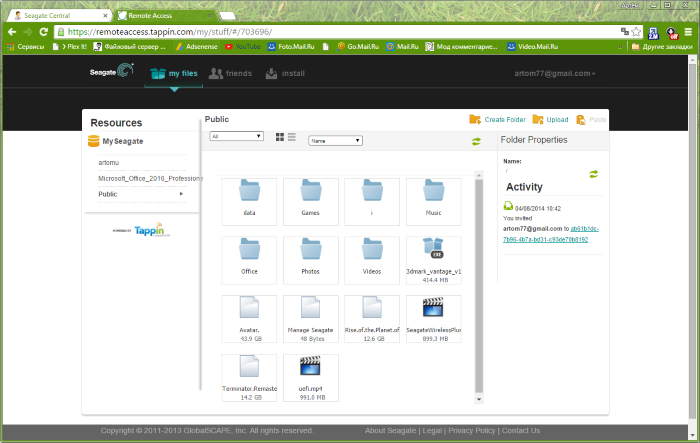 Заключение Что касается остальных служб, то они также отлично функционируют. При просмотре фильмов по DLNA никаких проблем не выявлено. Хотелось бы видеть встроенный торрент клиент для автономной закачки файлов. К сожалению такой функции тут нет, и это я бы отнёс к минусам. В остальном же за два года пользования данным накопителем никаких проблем я не испытывал. Всё работает шустро и стабильно. Также при работе корпус устройства нагревается, так что пространство вокруг диска лучше ничем на захламлять для более эффективного охлаждения. ___________________________________________ e2e4 - приятно быть умным! |