Обзор и тестирование корпуса e2e4 UltimateGamer GC-03
После выпуска корпуса для геймеров ProGamer GC-01 (статью по нему можно посмотреть здесь), компания e2e4 в скором времени представила еще два игровых корпуса — ExtremeGamer GC-02 и UltimateGamer GC-03, и именно о последнем пойдет речь в данном обзоре. Корпус доступен только в черном цвете с боковой и фронтальной стенками из 4мм закаленного стекла. 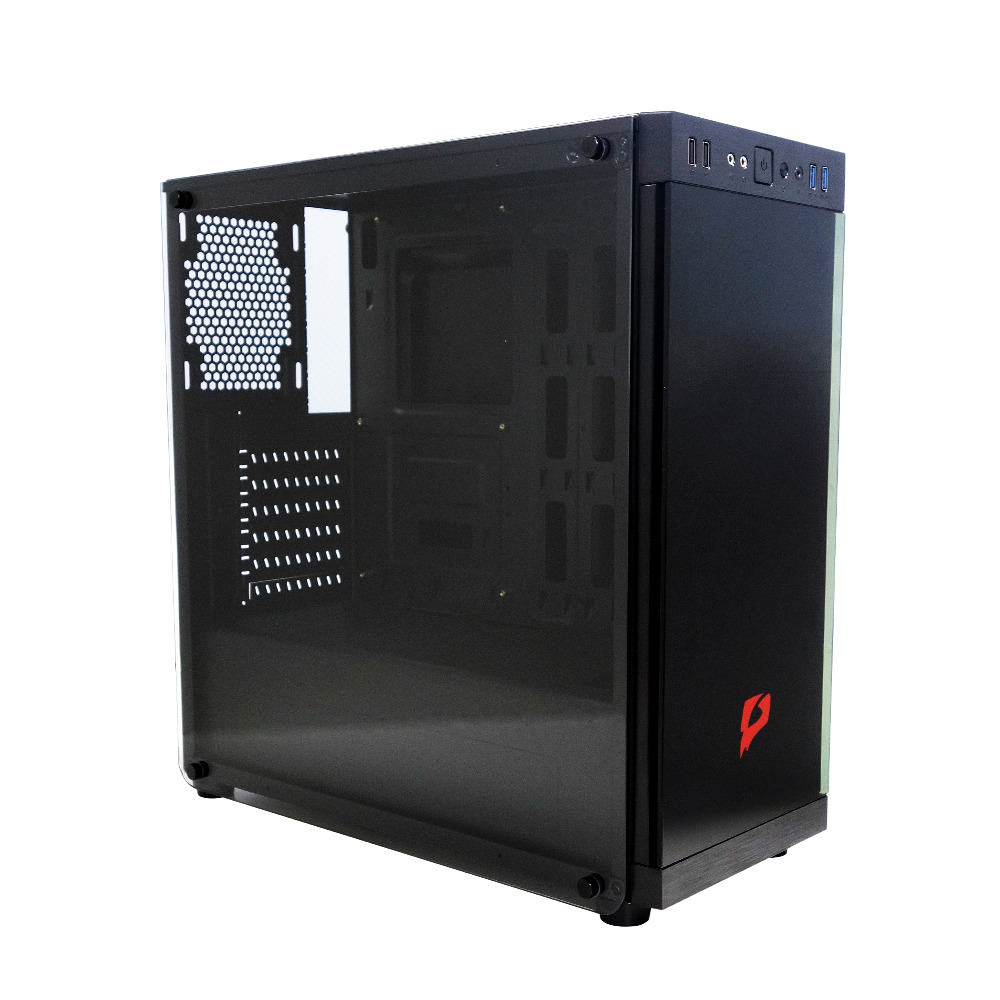 Внешний вид Внешне корпус хорош. Стенка и лицевая панель из 4мм закаленного тонированного стекла выглядят очень презентабельно и дают огромный простор в возможностях моддинга, организации подсветки и просто предлагают шикарный панорамный вид на все компьютерное железо внутри. Передняя панель за стеклом сделана в виде перекрестной сетки с очень узкими отверстиями для забора воздуха. С точки зрения дизайна — это очень интересное и свежее решение, которое встречается редко. А если разместить на фронтальной панели вентиляторы с подсветкой, то смотреться должно очень и очень стильно! В общем, с этим мы разберемся во время сборки и тестирования. Боковое стекло крепится на обрезиненные конусные шпильки и притягивается болтами с резиновой шайбой. Данная система очень удобна при установке стекла, оно не норовит упасть со шпилек, пока вы тянетесь за болтами, чтобы начать его прикручивать. Нижние углы стекла скруглены, что позволяет сохранить ему жизнь при случайном падении. Хотя при полностью прямоугольном корпусе это выглядит довольно странно, но в то же время в глаза не бросается. На правой крышке сделана штамповка, искусственно увеличивающая место для кабель-менеджмента. Решение, на мой взгляд, спорное, я бы предпочел корпус шире и с ровной стенкой. С другой стороны, это очень полезно: в некоторых корпусах с плоской боковой стенкой приходится потрудиться, чтобы нормально уложить кабели и закрыть стенку, которой так и норовят помешать многочисленные провода. 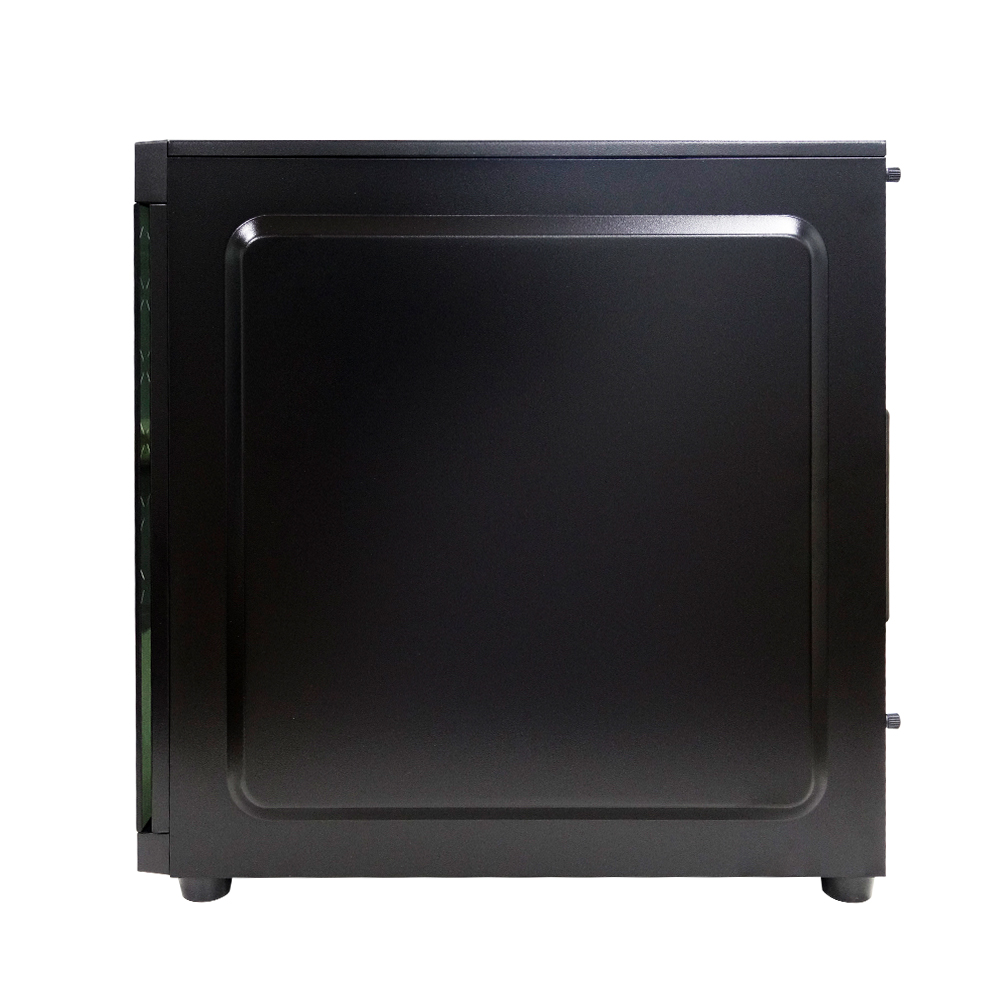 Заглушки слотов для карт расширения разовые. Это скорее минус, но, во-первых, многоразовые заглушки найти не проблема, а во-вторых — не так уж и много пользователей обращают на это внимание.  Крыша у корпуса сделана глухой, при том что на двух других игровых корпусах е2е4 вентиляция в крыше реализована. Сетка в крыше, даже без возможности установки туда вентиляторов, явно бы здесь не помешала, учитывая своеобразную сетку передней панели и место лишь для одного вытяжного 120мм вентилятора. Внутренний дизайн Корпус сделан по модной сейчас двухсекционной схеме, где блок питания и корзина с жесткими дисками отгорожена от остальных комплектующих. Это весьма положительно влияет на внешний вид системы. Шасси корпуса довольно жесткое, заявлена сталь 0.75мм, что ставит корпус на одну ступень со многими моделями именитых производителей. Это важно и для игровой системы, и для любого другого мультимедийного ПК, толще сталь — меньше вибраций, гула, это гораздо приятнее, чем иметь дело с тонкой консервной банкой. 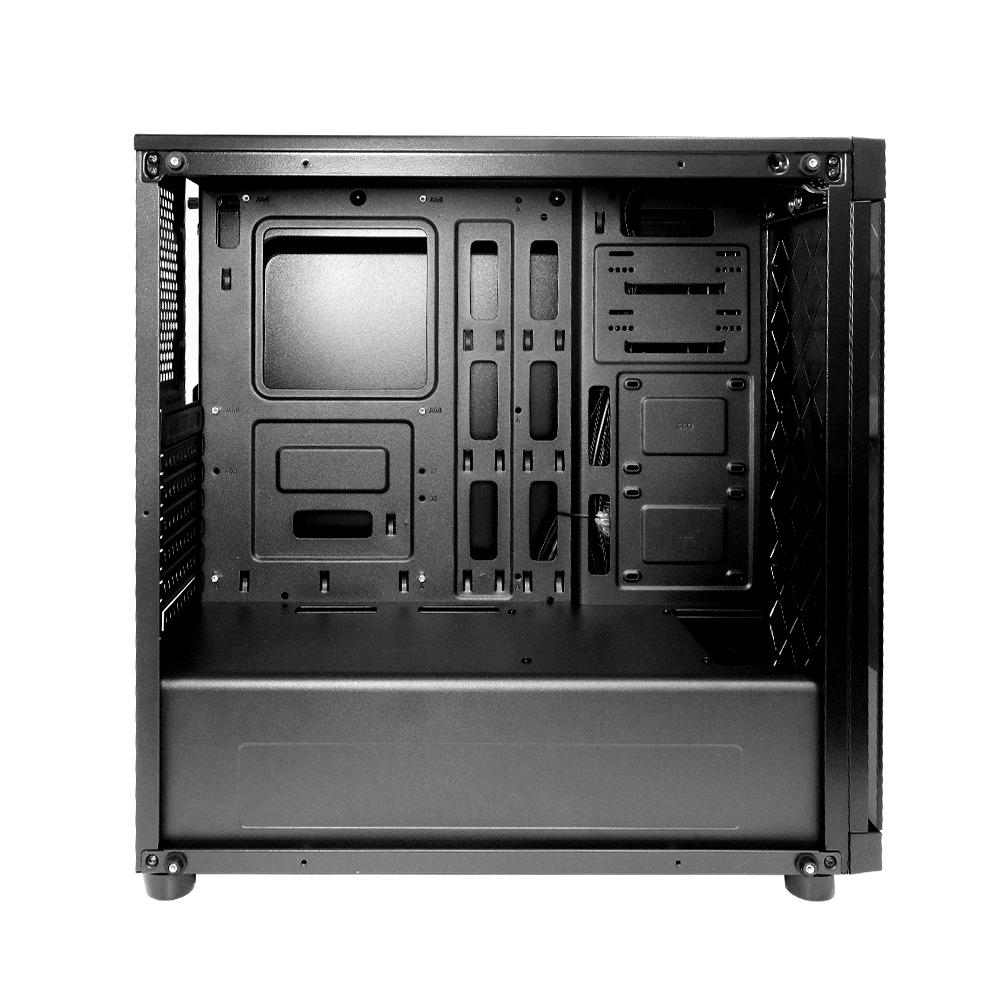 Еще один плюс — много отверстий для вывода кабелей из-за поддона, система с лица будет выглядеть опрятно. Корзина для 3.5“ HDD установлена поперек и вмещает в себя 3 жестких диска, есть также 2 полноценных места для установки 2.5“ дисков, рядом с которыми сделаны отверстия для увода кабелей за поддон. Сами места располагается по соседству с материнской платой и расположены таким образом, что при установленном SSD видно производителя. С эстетической точки зрения — решение хорошее. В плане охлаждения и продуваемости проблем быть не должно. На переднюю панель можно установить три 120мм вентилятора, на заднюю — один 120мм. Сборка и особенности В корпусе собиралась следующая система: • Материнская плата: ASUS P6T SE; • Центральный процессор: Intel Xeon W3550 (аналог i7-950), штатное напряжение 1.216в; • Охлаждение CPU: DeepCool Ice Wind Pro; • Вентиляторы: DeepCool XFAN 120L/R с красной подсветкой • Термопаста: Arctic MX-4; • Оперативная память: 8Gb DDR3-10600 Crucial; • Видеокарта: Sapphire Radeon 7850 2gb при сборке • Видеокарта: MSI GeForce 1050Ti 4gb при тестировании • Сетевая карта TP-Link TL-WN881ND • Дисковая подсистема: ◦ HDD Maxtor STM3500418AS, 500 Гбайт; • Блок питания: OCZ ModXStream-Pro Series 500 Вт. 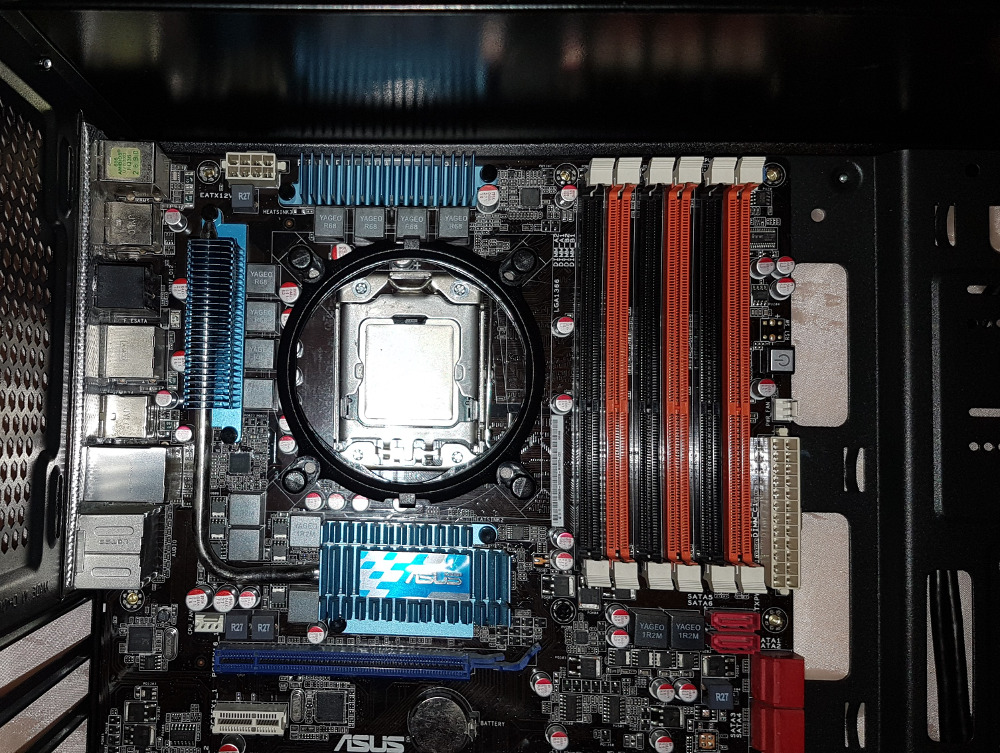 Первым делом я решил установить в корпус материнскую плату, но, сделав это, обнаружил, что установленная плата загородила окошко для проброса 8pin кабеля питания процессора: 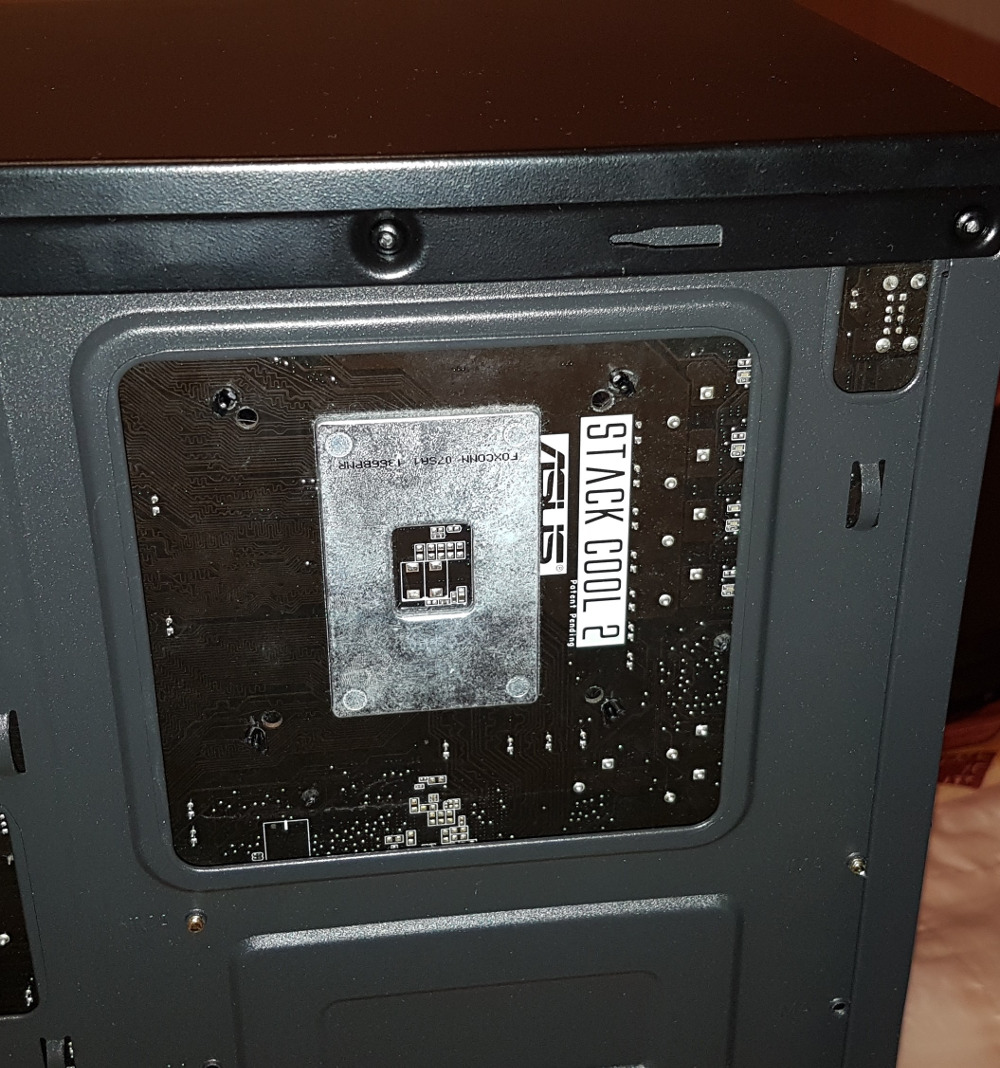 Ну ничего, достанем материнку и установим сперва блок питания. Блок питания заявлен до 200мм, но на мой взгляд стоит сделать оговорку на модульность. Может быть реально неудобно заталкивать туда 200мм модульный блок с жесткими проводами. Неплохой идеей мог бы стать демонтаж корзины жестких дисков, но не тут-то было — она приклепана. 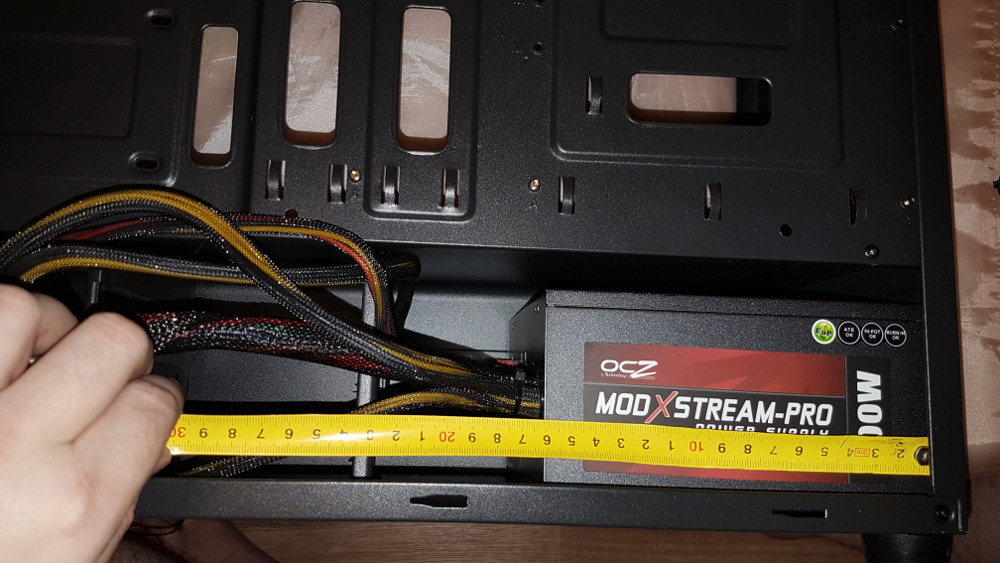 Даже от своего 160мм блока я не смогу без демонтажа отцепить дальние модульные кабели, туда просто не подлезть. Обладателям модульных БП можно посоветовать заранее подсоединить все нужные провода к БП, а уже после этого установить сам БП в корпус. Блок поставили, далее я воспользовался удлинителем 8pin кабеля и прокинул его под материнкой: 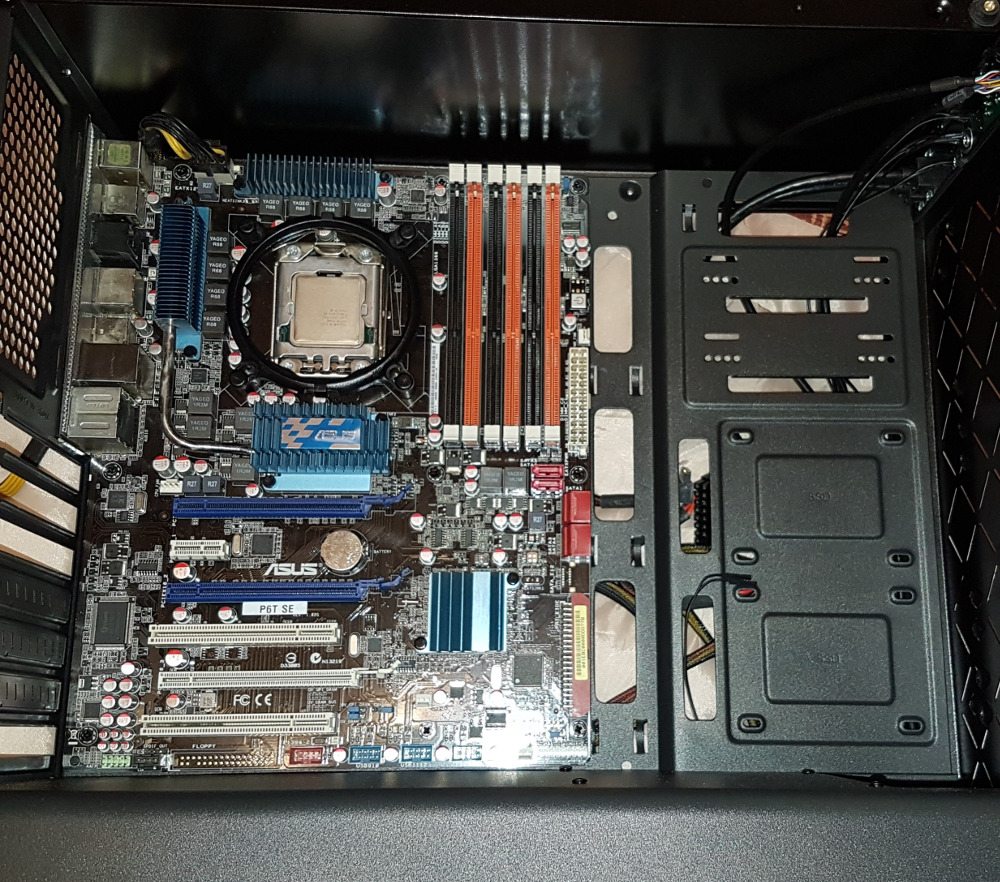 Затем я подсоединил кабель 24pin к материнке и подключил переднюю панель корпуса. 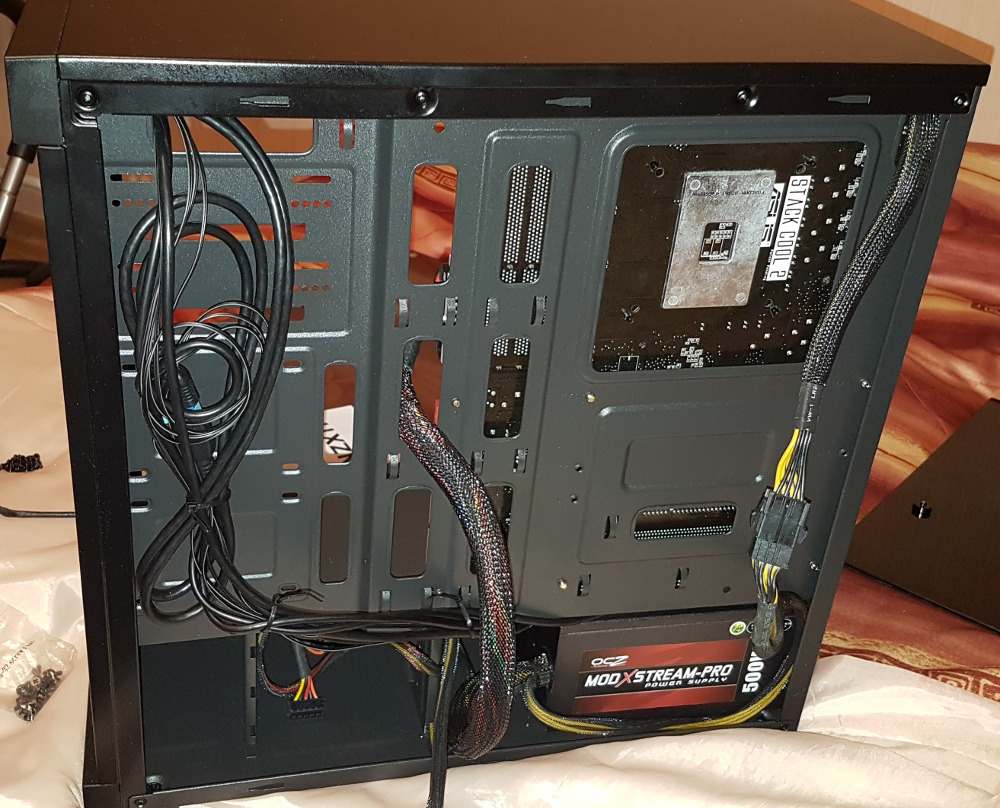 И приступил к установке вентиляторов: задний проблем не вызвал, кроме того, что я решил кинуть его кабель в то же отверстие, что и кабель питания процессора, соответственно, пришлось опять скинуть материнку. Красота требует жертв =) А вот касаемо монтажа вентиляторов на переднюю стенку, нужно сделать отступление. Дело в том, что вентиляторы можно установить двумя способами, расскажу про оба: 1. С первым вы можете поставить лишь 2 вентилятора. Для этого нужно демонтировать переднее стекло, открутив изнутри корпуса 4 болта его крепления. После этого можно прикрутить вентиляторы на обычные саморезы, которыми оснащаются многие вентиляторы, с лицевой стороны корпуса. Затем вам нужно вернуть переднее стекло на место, и вот здесь есть небольшая трудность. Один из вентиляторов начнет загораживать отверстие для болта крепления переднего стекла и придется обзавестись как минимум магнитной отверткой, чтобы его закрутить. Если вы задумаете установить таким образом 2 секционную СВО, лучше ставить ее в первую очередь, чтобы установленное железо не мешало подлезть туда отверткой. 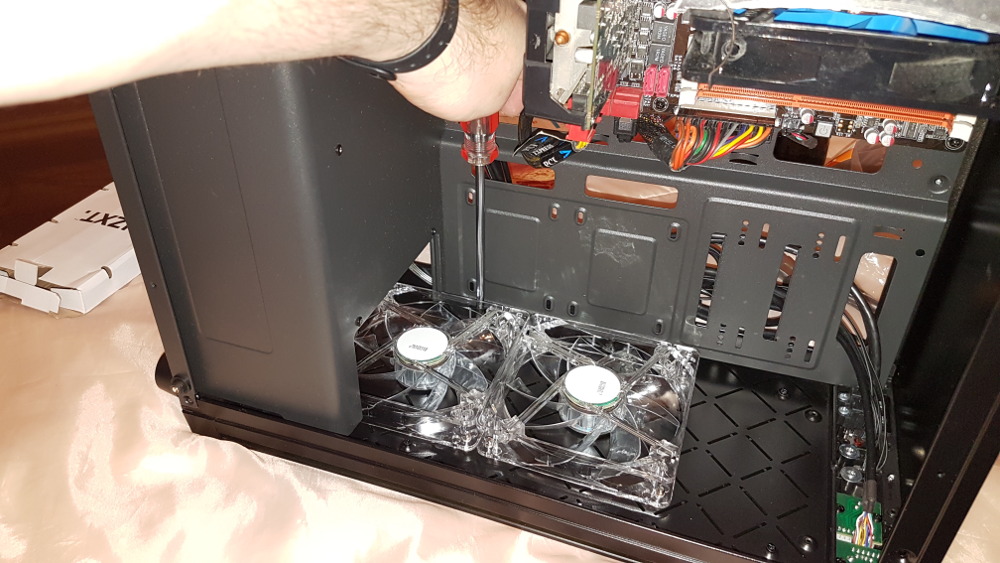 2. Второй вариант установки — это прикрутить вентиляторы изнутри на болты, которые идут в комплекте. Но и здесь есть одна особенность: вы запросто прикрутите 2 верхних вентилятора, а вот когда дойдете до нижнего у вас наверняка возникнет вопрос — а как же мне прикрутить нижний дальний с этого ракурса болт? Ничего страшного здесь нет, момент затяжки этих болтов мал, его в принципе можно даже от руки достаточно закрутить. Можно взять короткую отвертку и прикрутить его из корзины для жестких дисков, просунув отвертку в щель в корзине. 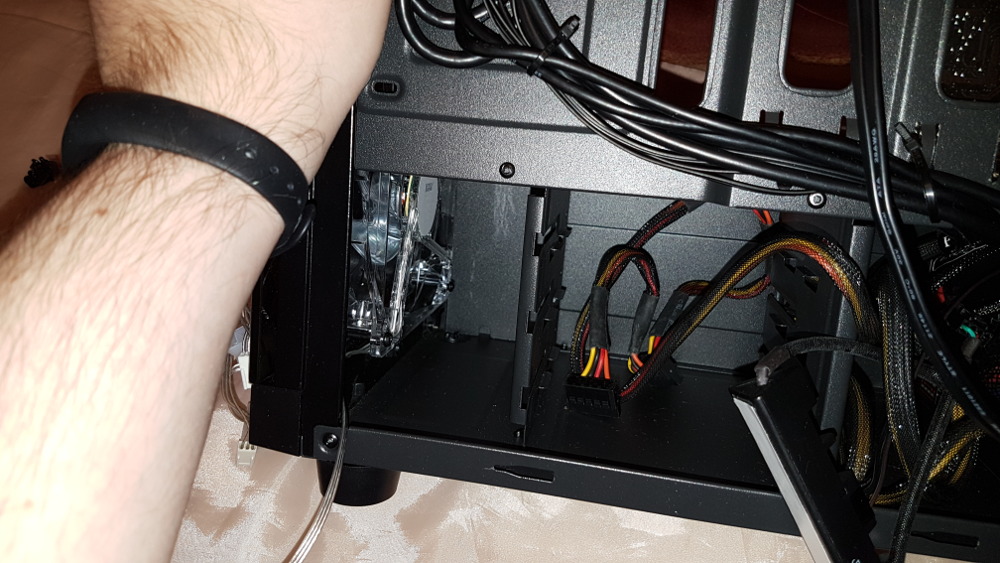 Установка жестких дисков реализована следующим образом: Сперва вкручиваем в жесткий диск 2 направляющих винта: 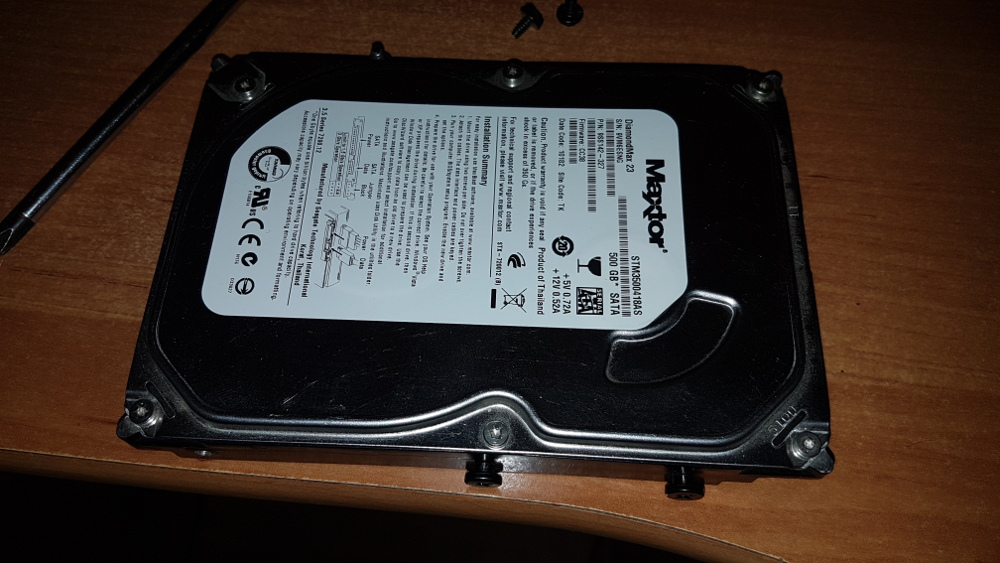 Затем устанавливаем диск в корзину: 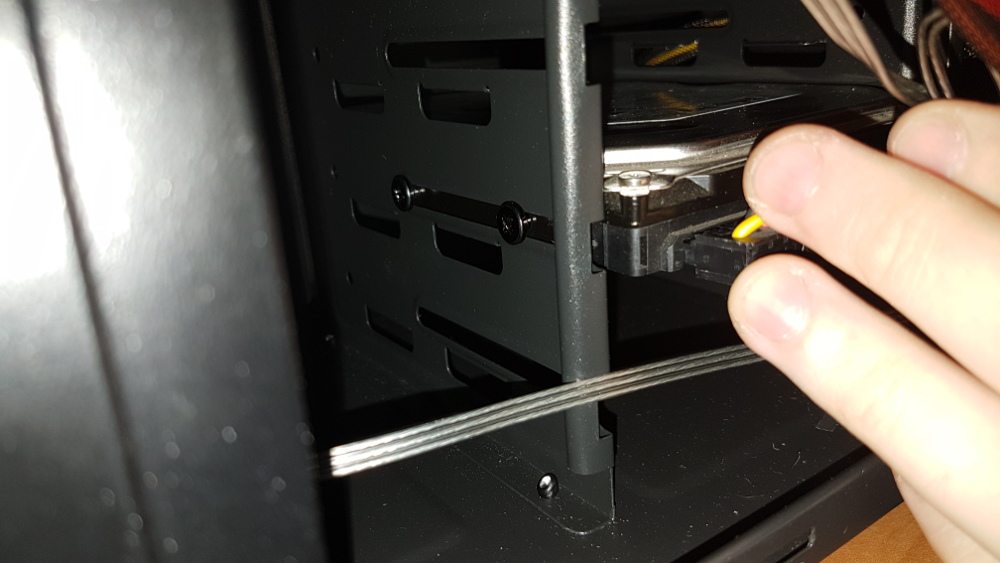 И притягиваем винтом с другой стороны: 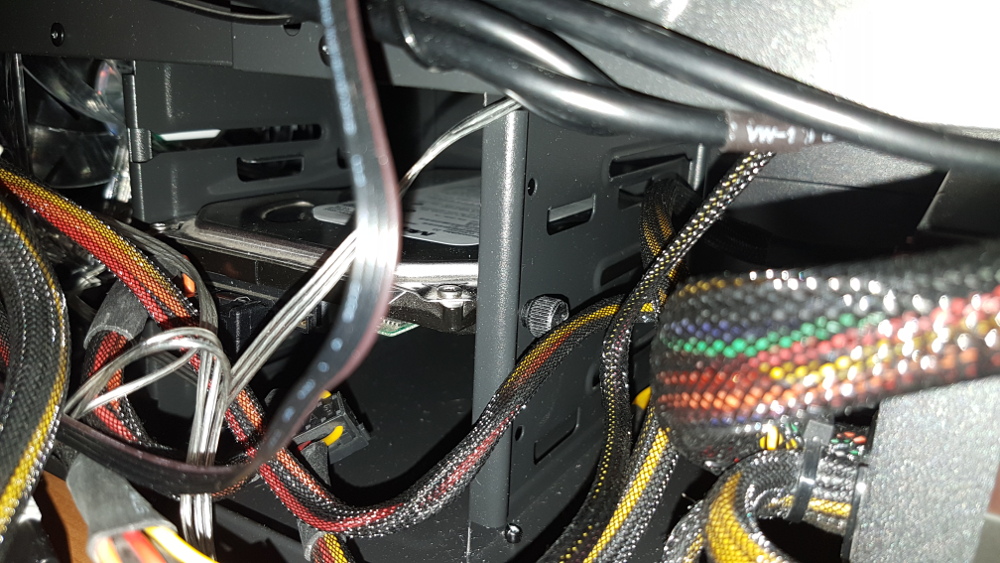 Монтаж довольно простой, но здесь есть один момент. Нет никакой виброизоляции в креплении жестких дисков. К слову сказать, забегая немного вперед, никаких сильных вибраций на корпусе от своего не самого молодого диска я не почувствовал. Если у вас сильно вибрирует жесткий диск, можно попробовать подложить резиновые шайбы, думаю, в таком случае данный вопрос будет решен. Финал сборки Спустя некоторое время и изучение особенностей данного корпуса, сборку я в итоге закончил, и с лица получилось довольно неплохо. Сзади я особо не старался при укладке кабелей. Думаю, что у заядлых перфекционистов получится гораздо лучше, чем у меня, благо, корпус позволяет. Да и даже с такой «укладкой» без каких-либо проблем закрылась задняя крышка.  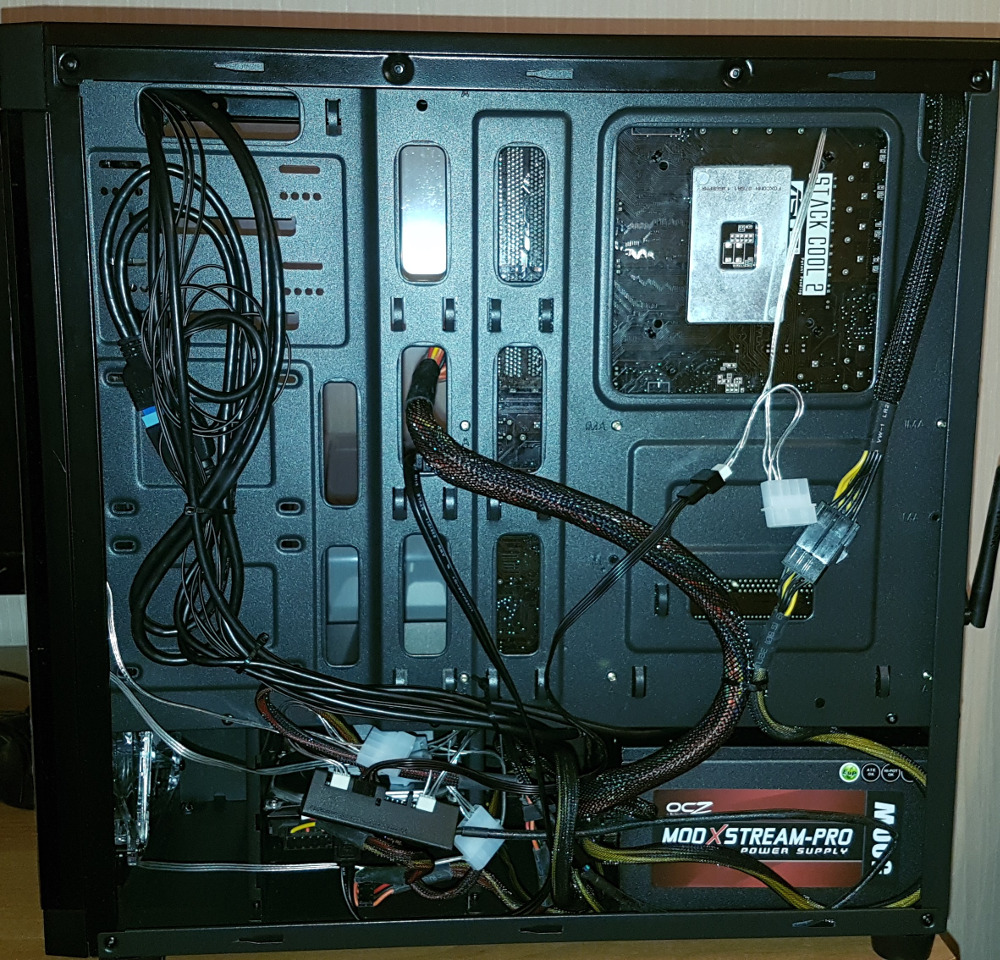 Тестирование Система собрана, пришло время приступать к тестированию корпуса. Для более интересного тестирования на переднюю стенку был установлен третий вентилятор. И также компьютер претерпел апгрейд по части железа — изменилась видеокарта. Вместо 7850 была установлена 1050Ti. Думаю, что данная карта для тестирования даже более интересна, ввиду своей текущей актуальности. 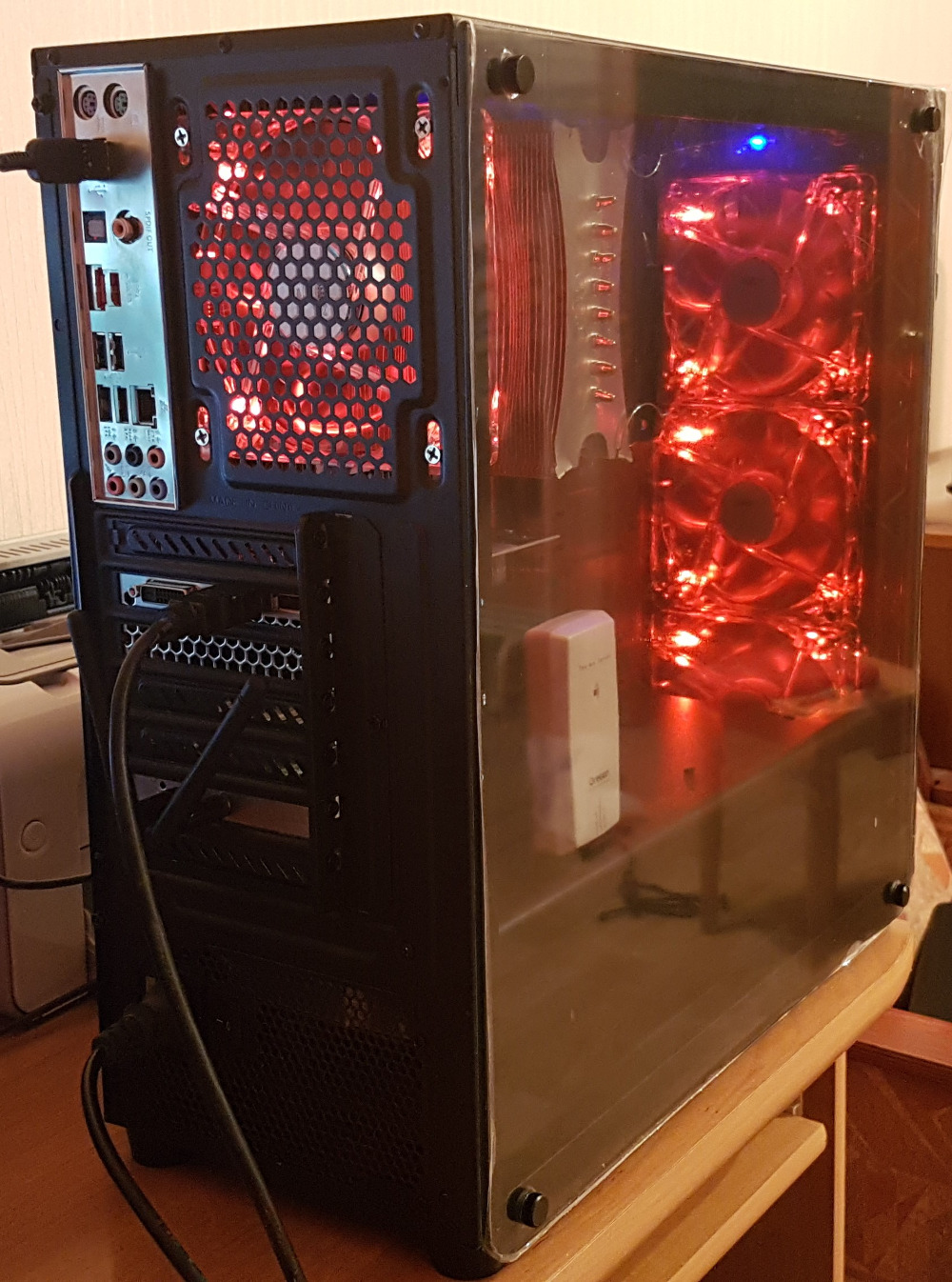 Методика тестирования: 1. Стресс тест AIDA64 1 час с закрытыми стенками корпуса, вентиляторы 120мм корпусные зафиксированы на ~950rpm, вентилятор на CPU кулере в автоматическом режиме 800~1500rpm в зависимости от нагрузки, вентилятор видеокарты в автоматическом режиме. 2. Стресс тест AIDA64 1 час на открытом стенде, вентилятор на CPU кулере в автоматическом режиме 800~1500rpm в зависимости от нагрузки, вентилятор видеокарты в автоматическом режиме. Также с помощью метеостанции Oregon BAR206 и ее выносного термодатчика я замерил температуру в помещении и температуру внутри корпуса в простое и нагрузке. На фото выше как раз видно, что внутри корпуса находится тот самый термометр. После часа тестирования имеем максимум 72 градуса у процессора и 62 градуса у видеокарты. Жесткий диск нагрелся до 35 градусов. 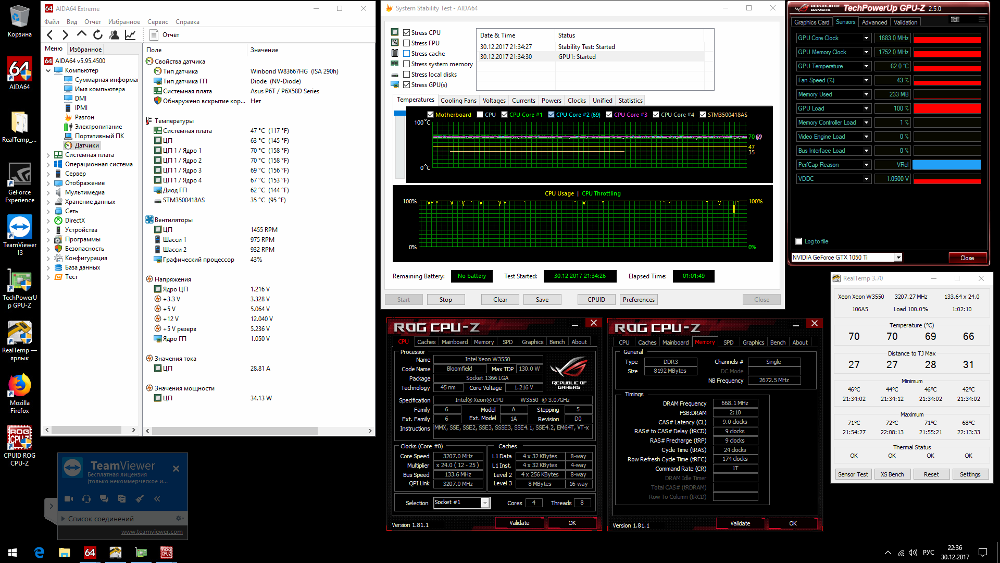 Температура в помещении 26.8C, внутри корпуса при нагрузке 37С. 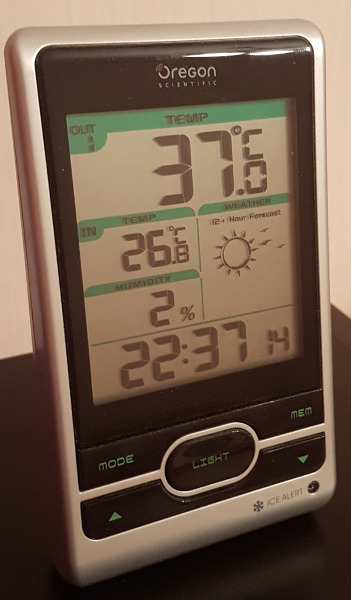 Подождем 20–25 минут, чтобы железо остыло. Имеем 45 градусов процессора в простое, 31 градус у видеокарты и 35 у HDD. 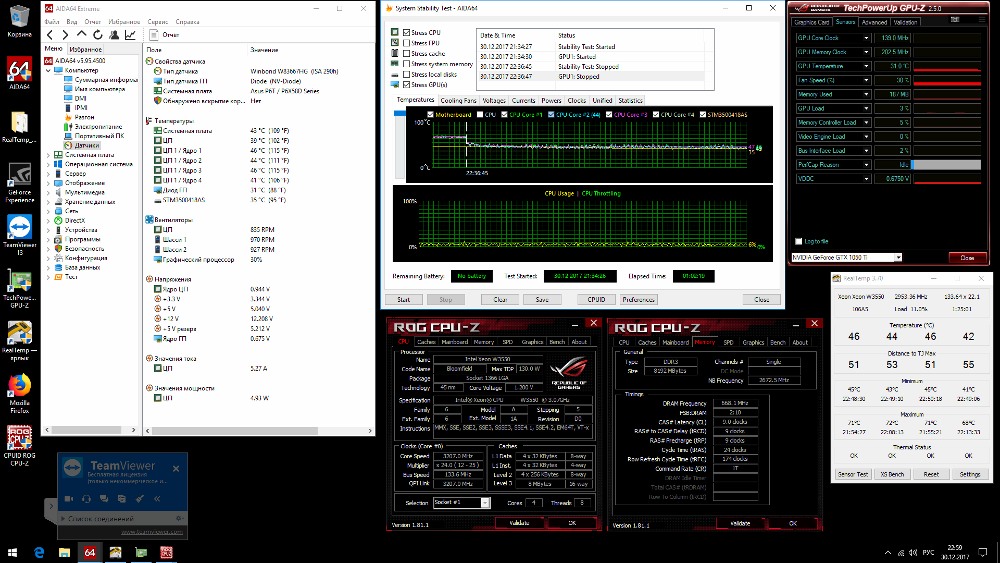 Температура внутри корпуса упала до 30.3 градусов, температура в помещении не изменилась. 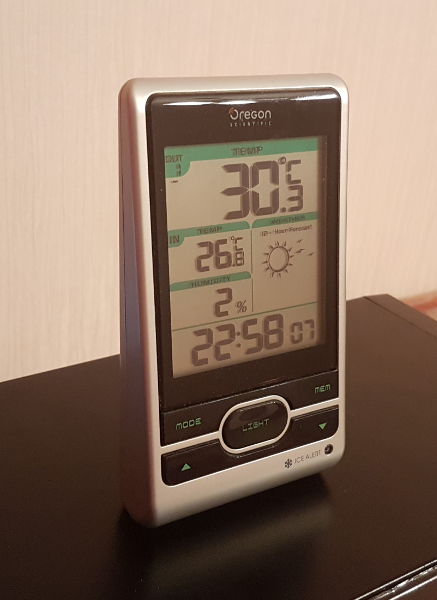 Давайте сравним эти данные с результатами на открытом стенде. После часа тестирования на открытом стенде имеем максимум 64 градуса у процессора и 54 градуса у видеокарты. Жесткий диск нагрелся до 37 градусов. 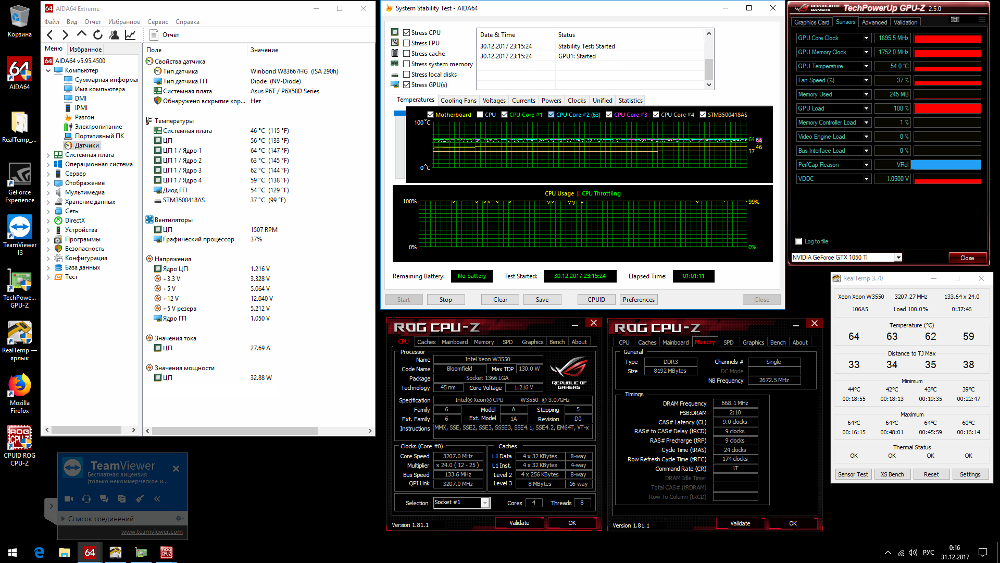 Даем немного остыть и имеем 44 градуса процессора в простое, 29 градусов у видеокарты и 36 у HDD. 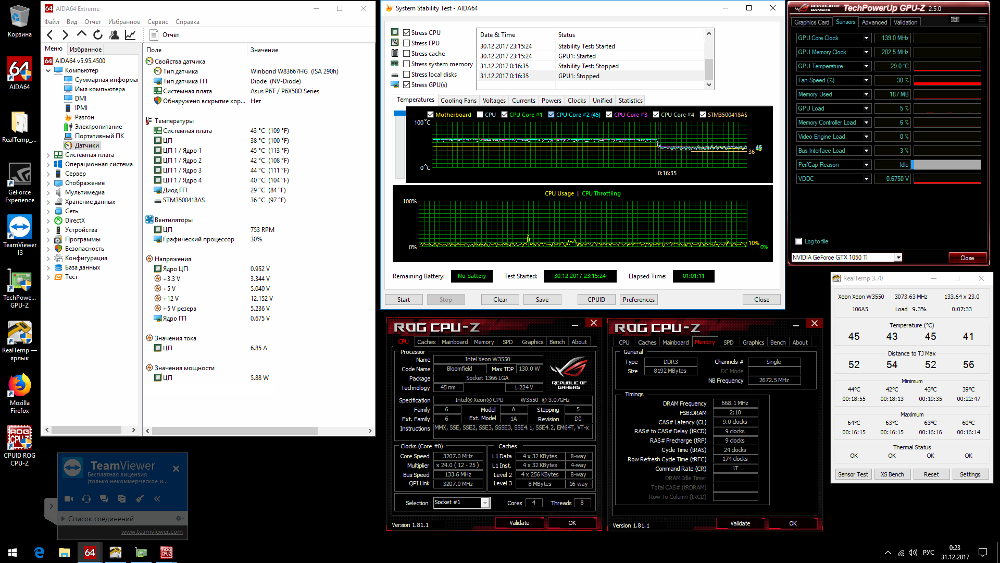 Резюмируем полученные результаты по процессору и видеокарте: 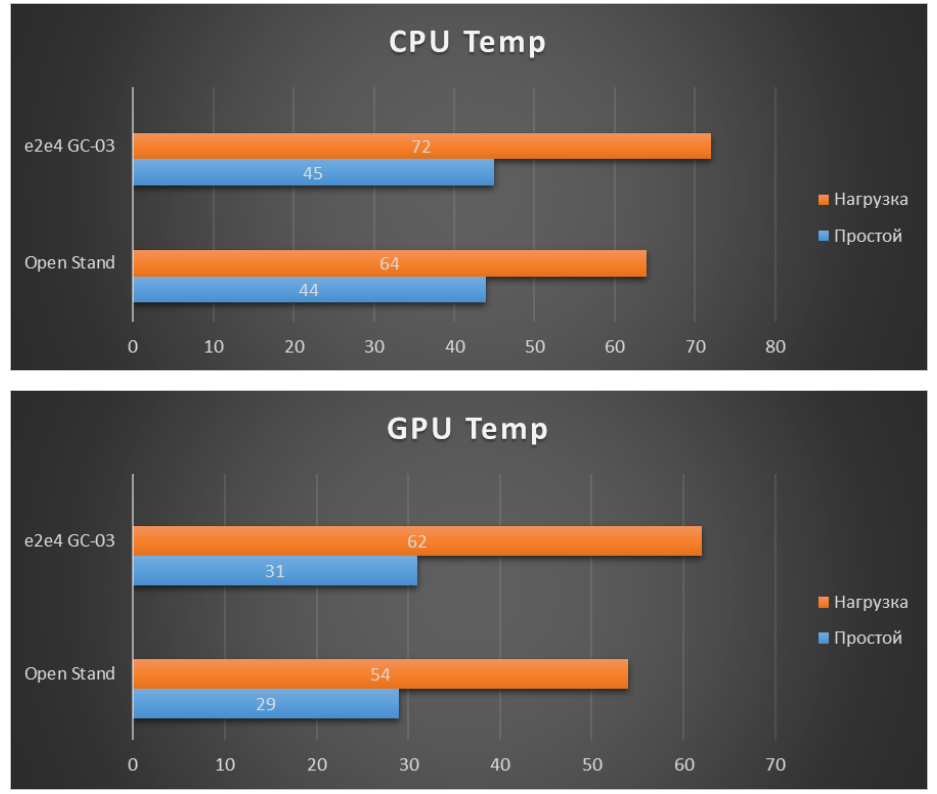 В итоге на моей конфигурации имеем примерно на 8 градусов больший нагрев процессора и видеокарты по сравнению с открытым стендом. В целом, учитывая полную часовую нагрузку в тестовых утилитах и достаточно горячую материнскую плату на 1366 сокете, температура процессора с TDP 130W в общем-то приемлемая. Современные процессоры и материнские платы имеют гораздо меньший TDP и, как следствие, меньший нагрев, особенно внутреннего пространства корпуса. Как будут греться топовые видеокарты, предсказывать не стану, но думаю, что перегреваться не будут точно в силу специфичной организации системы охлаждения. Если у вас такой корпус и более мощная видеокарта, чем у меня, напишите в комментарии, какие у вас температуры в простое и нагрузке. Будет интересно сравнить. На мой взгляд эффективность охлаждения данного корпуса немного страдает из-за узких дизайнерских отверстий передней решетки, но тем не менее, этого уровня будет достаточно практически для любого современного железа. А теперь давайте взглянем на то, как выглядит подсветка в этом корпусе. Подсветка Фотографии сделаны на Samsung Galaxy S7 со штатива с выдержкой 10 секунд и ISO 100. А это значит, что на фото все выглядит чуть более красочно, чем на самом деле, но тем не менее приближенно к реальности. Если вы используете вентиляторы с красной подсветкой, то первое что вам нужно сделать, это отключить PWR Led, в противном случае будет вот так: 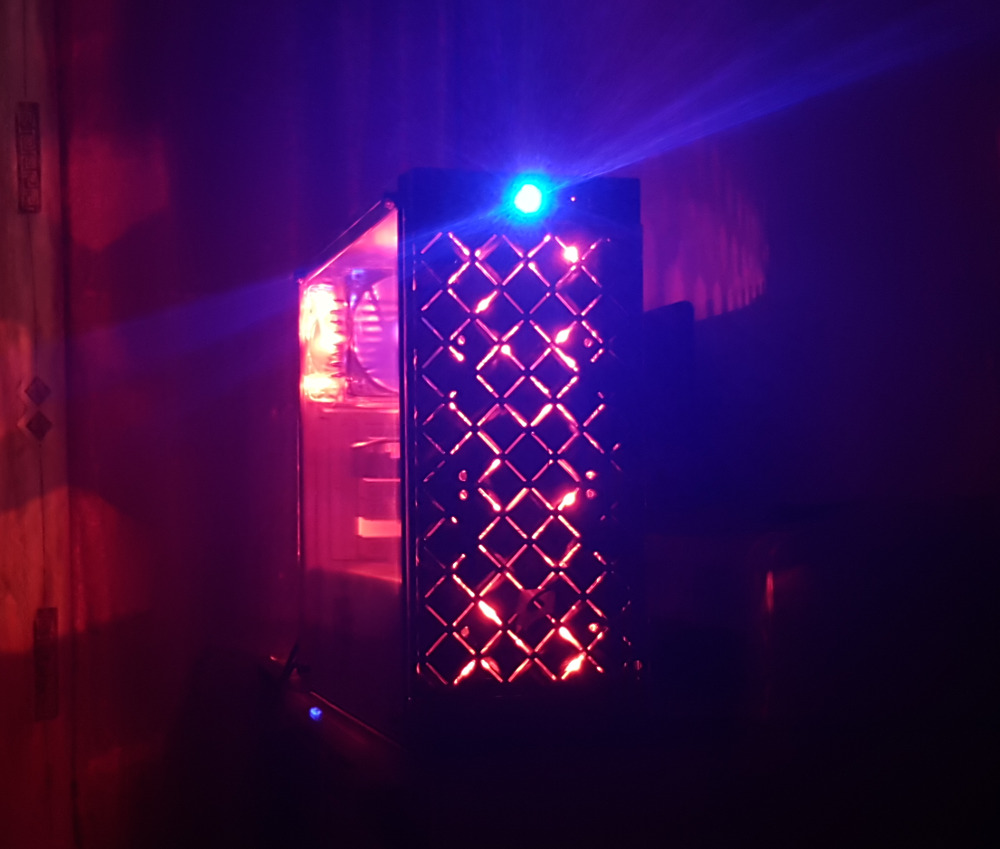 Если же его выключить, получается реально симпатичная подсветка. Передняя панель довольно интересно светится сеткой. Такого решения на моей памяти нет ни у одного производителя. 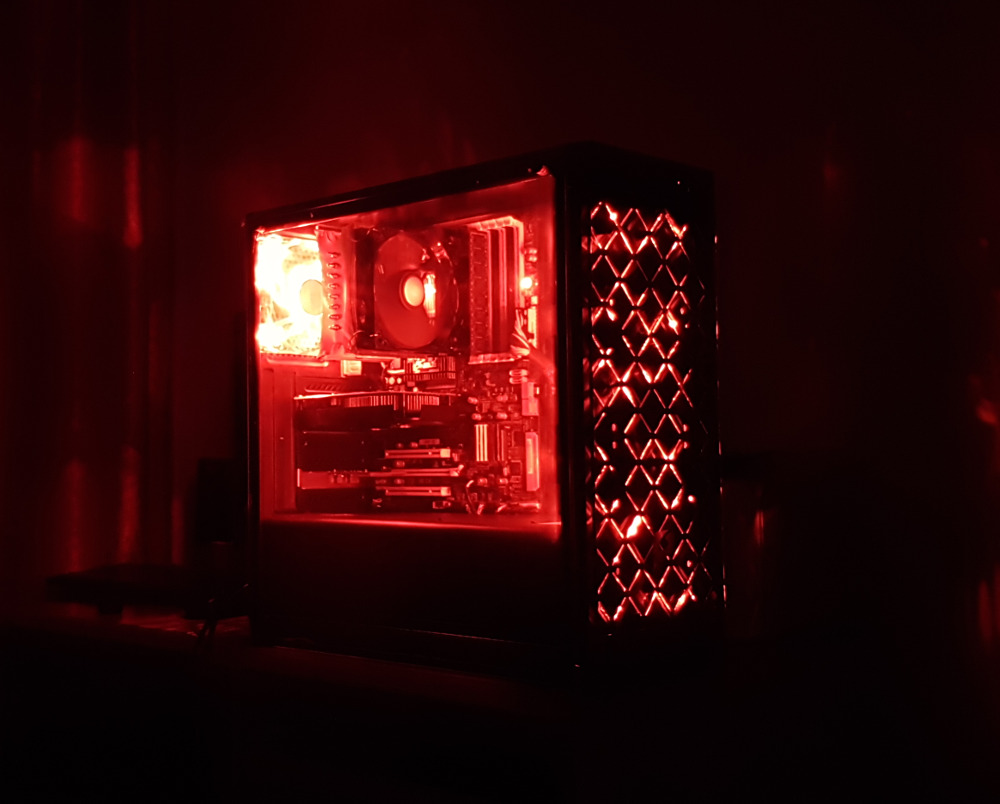 Словами описать сложно, но поверьте — это выглядит реально очень круто, и много кому понравится для реализации своих идей по моддингу системы. 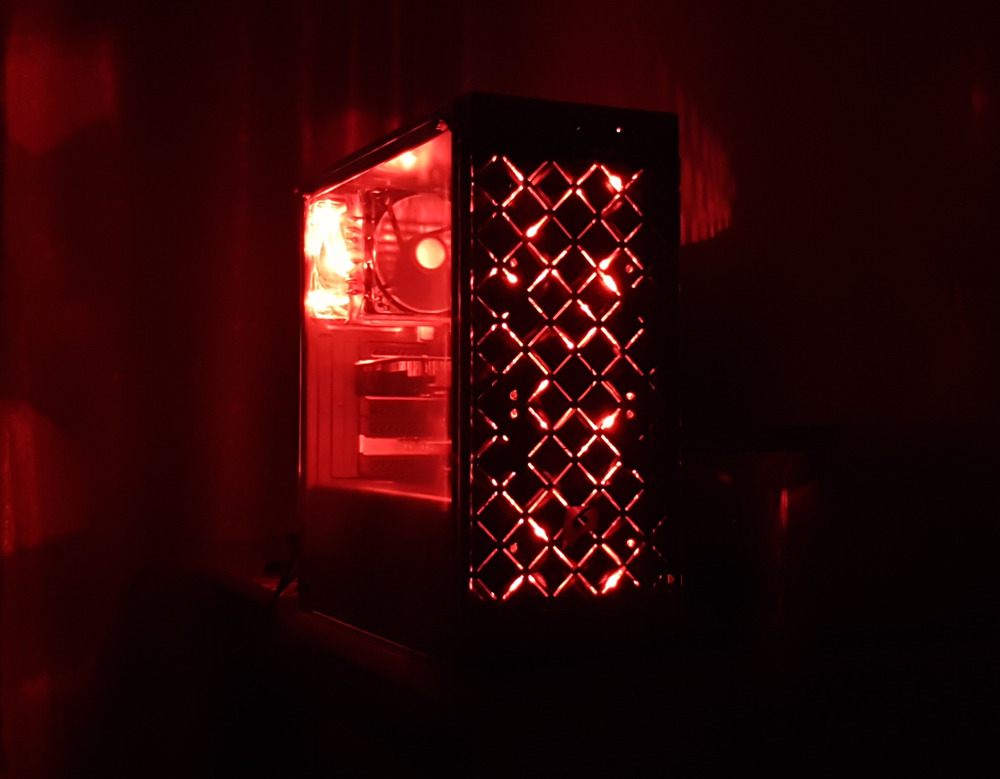 Заключение, плюсы и минусы Корпус получился очень интересным. Есть некоторые конструктивные сложности при сборке, которые опять же не станут проблемой для опытных сборщиков и есть мнение, что система охлаждения могла быть лучше. Но с другой стороны, внешне корпус выглядит отлично, имеет двухсекционную компоновку, возможно реализовать стильную подсветку, внутри очень много места для размещения любого железа, достойный кабель-менеджмент. Общее впечатление — определенно стоить брать для сборки игрового ПК!
myagkoff Игровой корпус e2e4 UltimateGamer GC-03 можно купить в e2e4. Полный список продукции под брендом e2e4 можно посмотреть здесь. ___________________________________________ e2e4 — приятно быть умным! |