Легкий способ ускорить ПК или ноутбук в несколько раз
В сегодняшней статье я хочу поговорить о быстродействии работы компьютеров и ноутбуков. Мы не будем углубляться в сложные технические термины, а постараемся доступным и понятным языком разобраться, как бюджетно ускорить ПК или ноутбук при помощи современного носителя информации. Прежде чем начать, давайте вернемся в недалекое прошлое и вспомним, как все начиналось. Как большинство из нас знает, неотъемлемой частью современного компьютера является источник хранения информации: в простонародье его называют как «винт», «хард», «жесткий диск», «винчестер» и т.д. Аббревиатура HDD (hard disk drive) с английского языка переводится как: жесткий диск или привод жесткого диска. Это устройство выполнено в виде герметичного стального корпуса, в котором находятся алюминиевые пластины со специальным покрытием, специальные головки на подвижной основе и блок электроники, который управляет собственно всем этим устройством и обменивается информацией с остальными частями нашего компьютера. Такой диск позволяет считывать или записывать информацию, хранить информацию, для дальнейшей обработки или передачи. Информация, которая хранится на диске, может быть абсолютна разная: от фотографий и фильмов до различных файлов системы, текстовых файлов и презентаций. Собственно, это и есть его прямое предназначение — работа с информацией, которая на нем сохранена. Для устройств хранения информации, если речь идет о жестких дисках, можно выделить 3 основополагающих фактора, а именно: максимальную емкость информации, которую можно сохранить на носителе, быстрота работы с информацией и надежность устройства. Эти факторы пригодятся нам дальше. 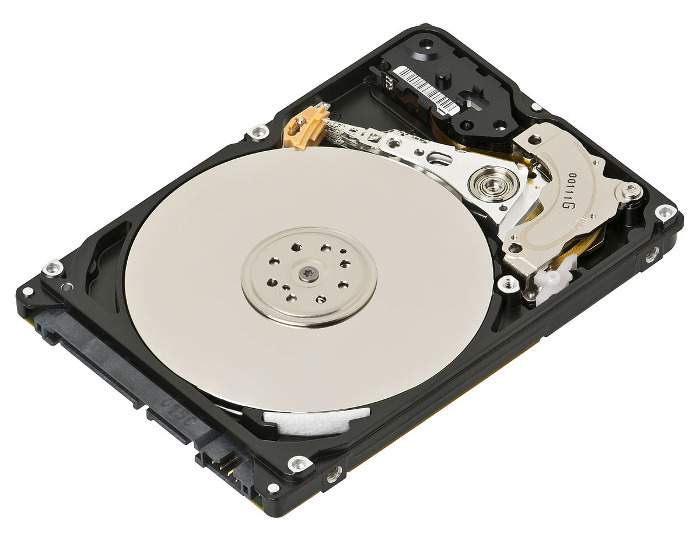 С тех далеких времен предпринималось огромное количество попыток усовершенствовать скорость работы жесткого диска. Менялись интерфейсы подключения диска к основной материнской плате компьютера, увеличивая тем самым пропускную способность. По сути это можно представить следующим образом: за меньший отрезок времени передать больший объем информации, при этом не потеряв целостность самой информации. Также инженеры смогли повысить скорость вращения тех самых пластин, что позволило получить более быстрый доступ к участку пластины, в котором и хранится часть запрашиваемой информации. Старожилы, наверное, помнят, как слышали, работая за компьютером, где-то внутри корпуса системного блока тихий скрежет или шуршание жесткого диска. Собственно, это и была работа жесткого диска — в поиске нужной информации. Также предпринимались попытки создания гибридных дисков, совмещающих HDD и SSD, но все это не давало ощутимого прироста производительности: качественного скачка скорости не было. 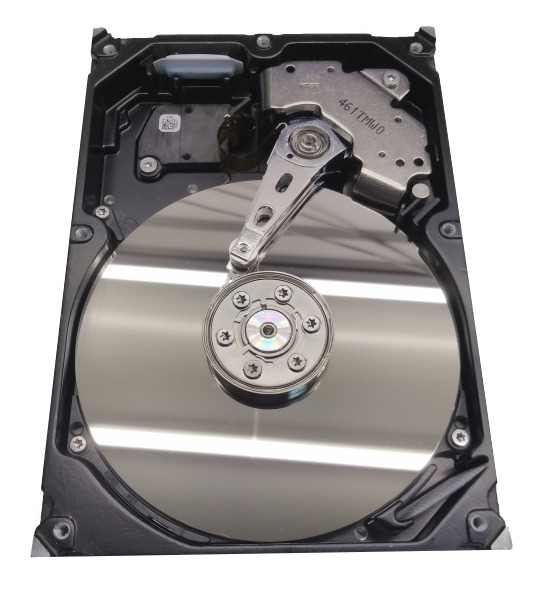 Так к чему же мы пришли? А к тому, что все это время мировые гиганты компьютерных комплектующих наращивали производительность процессоров, оперативной памяти, материнских плат, достигая все новых и новых рекордов. Носители информации оставались в тени всего этого технического прогресса. Внимание уделялось, по большому счету, только объему хранения информации. Одним словом — революционный прогресс в данном сегменте рынка отсутствовал, либо шел не по тому пути. И вот в конце 2000 годов на рынке были представлены диски хранения информации совершенно иного типа и принципа действия. Это время стало началом новой эры — эры «быстрых дисков», получивших свою аббревиатуру или название: SSD, что с английского Solid-State Drive переводится как твердотельный накопитель. Это — революционное изобретение, основанное на хранении информации в ячейках памяти микросхем, исключающее применение любых механических подвижных элементов конструкции. 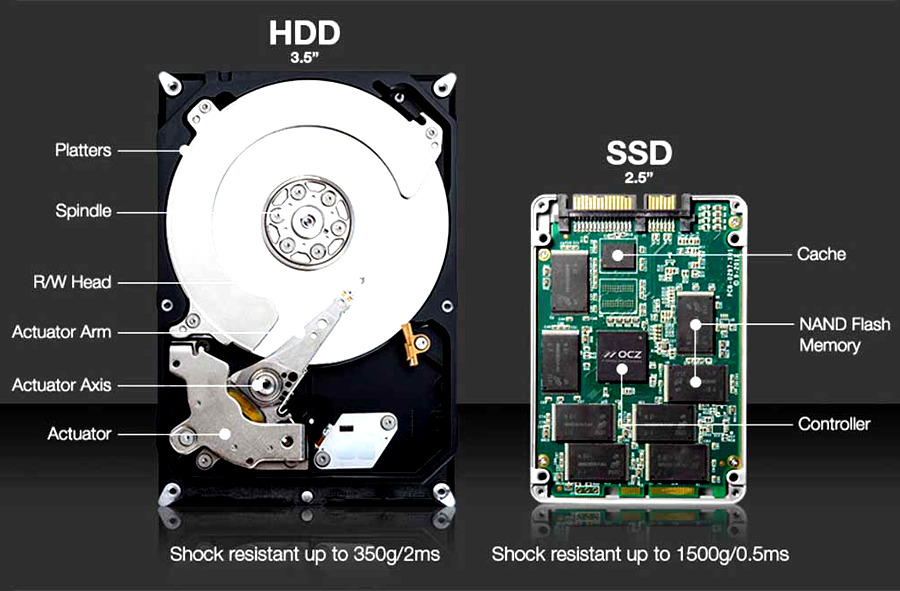 Что это дает нам, обычным пользователям, не вникающим в основы современных технологий? А все очевидно: огромный прирост скорости обмена информации в работе наших системных блоков и ноутбуков, при этом не обладающих высокопроизводительными процессорами и большим объемом оперативной памяти. В результате чего возрастает общая производительность компьютера. Все это достигается за счет уменьшения времени доступа к информации на SSD: величина задержки доступа к ячейкам памяти стремится к нулю. Давайте посмотрим на график, который наглядно отображает средние значения скорости чтения и записи информации на диски для файлов больших объемов. Синим и красным цветом отмечены скорости чтения и записи на HDD, а вот желтым и зеленым показана скорость чтения и записи на SSD с интерфейсом SATA 3. 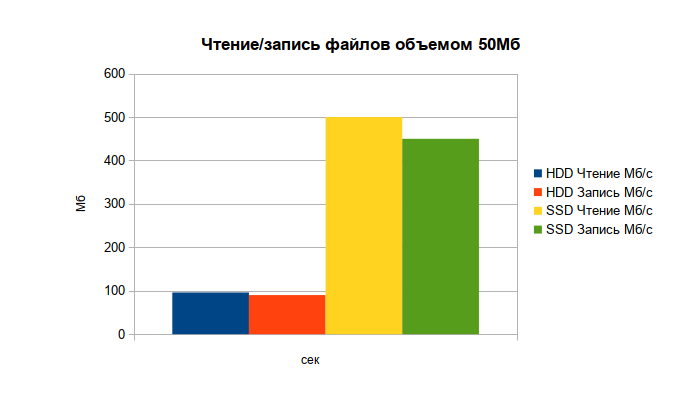 Разница — очевидна невооруженным глазом. Скорость работы SSD при операциях линейной записи и линейного чтения файлов большого объема превышает приблизительно в 5,5 раз скорость работы HDD. Более интересная картина на графике ниже складывается при работе с файлами, объем которых не превышает 4 Кб. В данном тесте SSD становится недосягаем для жестких дисков. Разница в скорости получается почти в 70 раз. 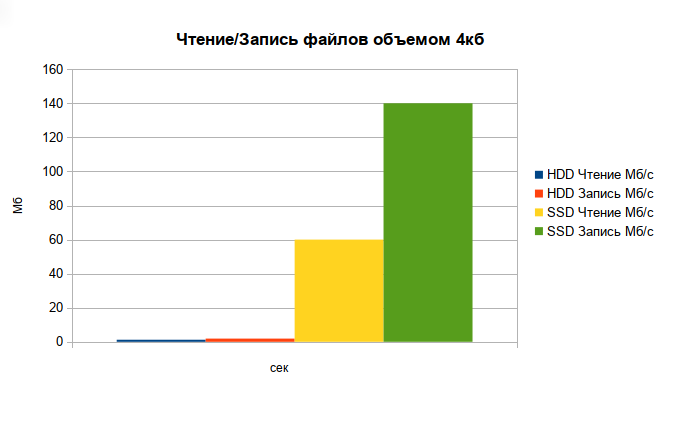 На графике ниже показана средняя скорость загрузки игр на HDD и SSD. Они наглядно показывают, какой большой и показательный прирост скорости получается при замене нашего жесткого диска на SSD. 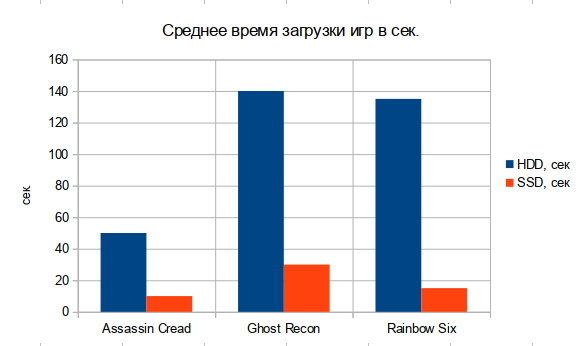 * данные для графика взяты как усредненные величины Заключение Действительно, замена жесткого диска на SSD в значительной степени повлияет на быстродействие всей системы. Комфорт в работе будет заметен. Время загрузки любого приложения возрастет в несколько раз: будь то браузер, рабочая программа или компьютерная игра. Сегодня бюджетные SATA SSD на 120 Гб стоят от 2300 до 2500 рублей, что позволяет произвести бюджетный «апгрейд» компьютера или ноутбука.
kev |