Собираем геймерский компьютер в корпусе e2e4 EVO Gamer GC-04. Продолжение
В предыдущей части статьи мы рассмотрели внешний вид и конструкцию геймерского корпуса e2e4 EVO Gamer GC-04. Напомним конфигурацию игровой сборки:
Пришло время установить наше «железо» в корпус. Заодно оценим насколько он удобен для сборки. Поехали. Установка комплектующих на материнскую плату Начинаем с установки на «маму» процессора, памяти и SSD. Тут всё просто и с корпусом никак не связано. Для установки водяного охлаждения прикрутили backplate, на процессор нанесли термопасту Arctic Cooling MX-2. Установили на него водоблок. Почему решили поставить «водянку», а не воздушное охлаждение? Исключительно для демонстрации возможностей корпуса. Забегая вперёд, скажем, что однослотовая система охлаждения отлично справилась со своими обязанностями. Если же вы захотите установить двухслотовую «водянку», корпус позволяет без проблем осуществить задуманное. 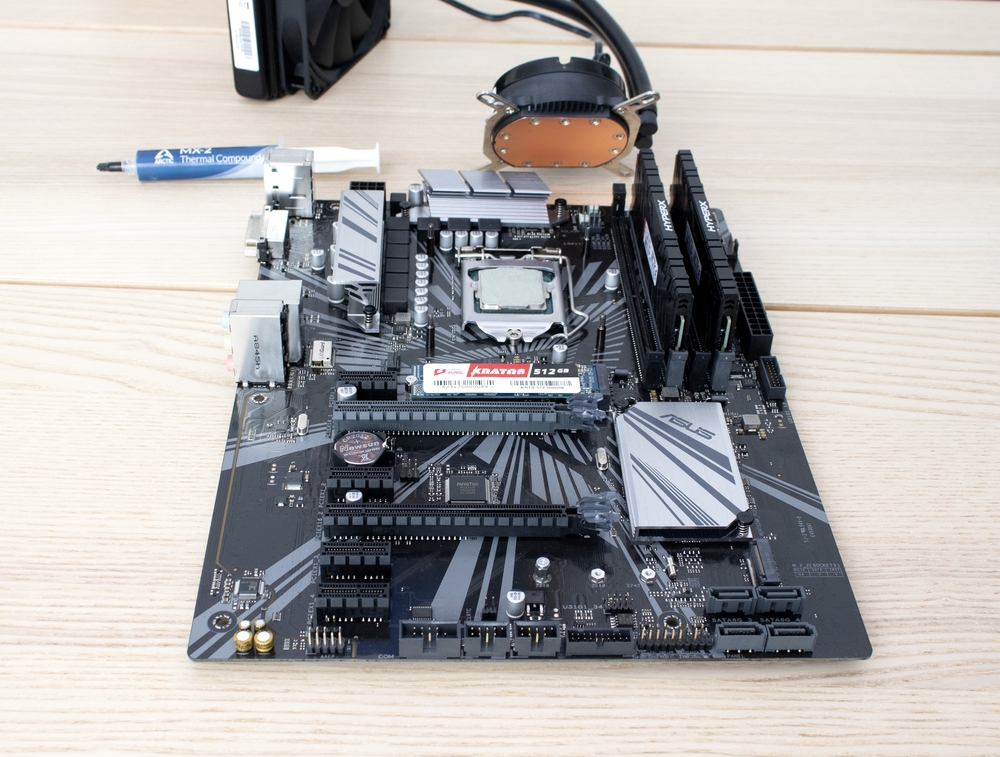 Материнская плата с установленным процессором, ОЗУ и SSD Установка комплектующих в корпус Достаём металлические стойки из пакетика, который шёл в комплекте с корпусом. Вкручиваем их в боковую стенку корпуса согласно отверстиям на плате. На эти стойки будем далее устанавливать материнскую плату. Из нижнего отсека корпуса извлекаем «корзину» для жёстких дисков. Для этого откручиваем винты, одновременно удерживающие нижний сетчатый фильтр. Прикручиваем HDD к направляющим корзины. Подключаем к диску питание и SATA-кабель. Устанавливаем корзину обратно и фиксируем её. Блок питания (БП) размещаем также в нижнем отсеке корпуса, рядом с HDD. БП у нас модульный, поэтому подключаем к нему только те кабели, которые будем использовать: для питания материнской платы, процессора, HDD и видеокарты. 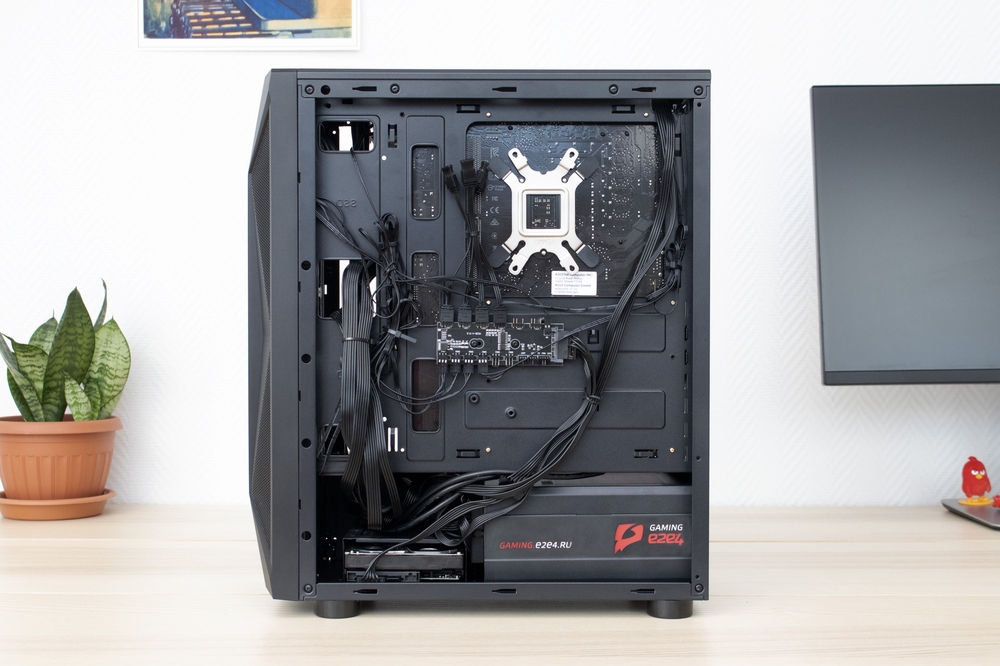 Установленный блок питания и HDD От БП протягиваем кабель дополнительного питания для процессора. Сделать это нужно заранее, до установки материнской платы. Через отверстие рядом с БП выводим провода с коннекторами от передней панели (кнопки, индикация, аудио, USB-порты). 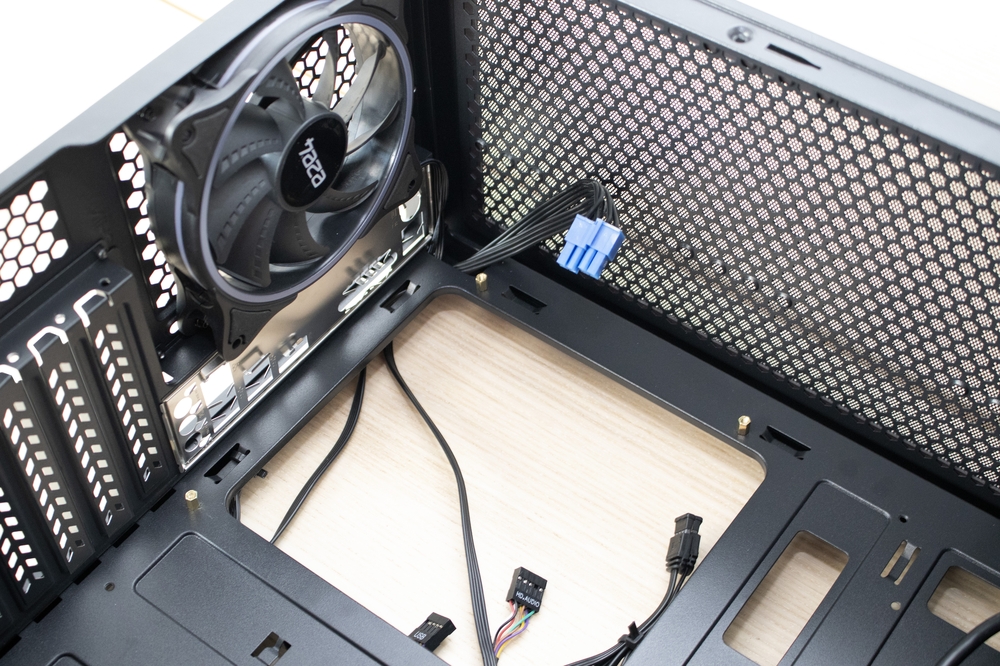 Протянуть кабель 4+4 следует до установки материнской платы Удаляем заглушки на задней стенке корпуса, вместо которых будет задняя планка видеокарты. К установке материнской платы всё подготовлено. Аккуратно кладём плату на стойки и фиксируем её винтами. Устанавливаем в корпус радиатор и вентилятор системы охлаждения. 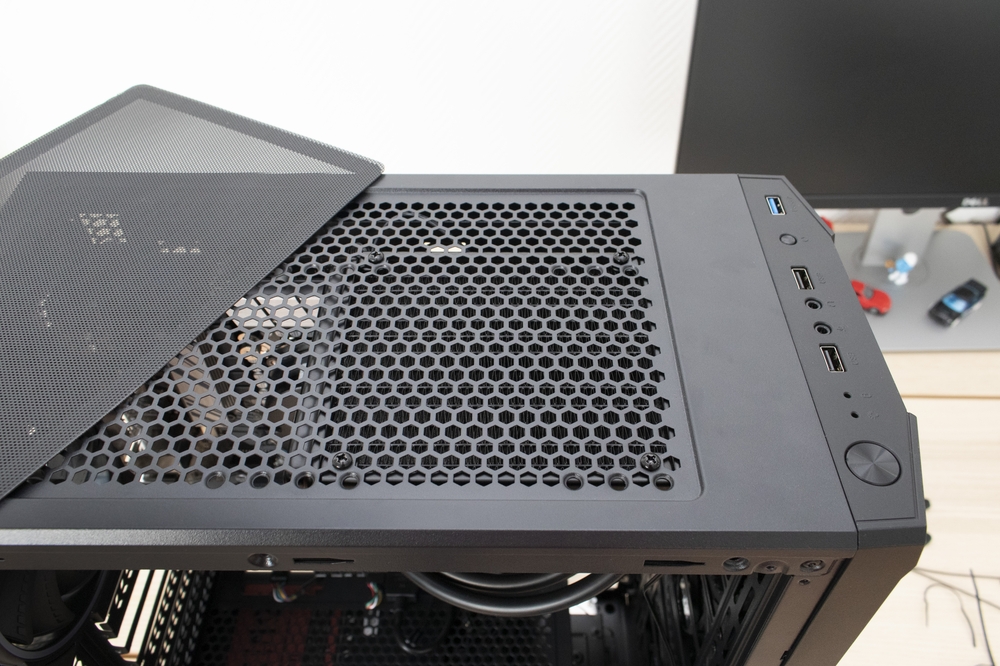 Радиатор с вентилятором накрывается сверху фильтром Осталось «воткнуть» в материнскую плату видеокарту и подключить различную «мелочь»: коннекторы индикации, микрофона+наушников, питания и USB-портов. Системный блок собран! 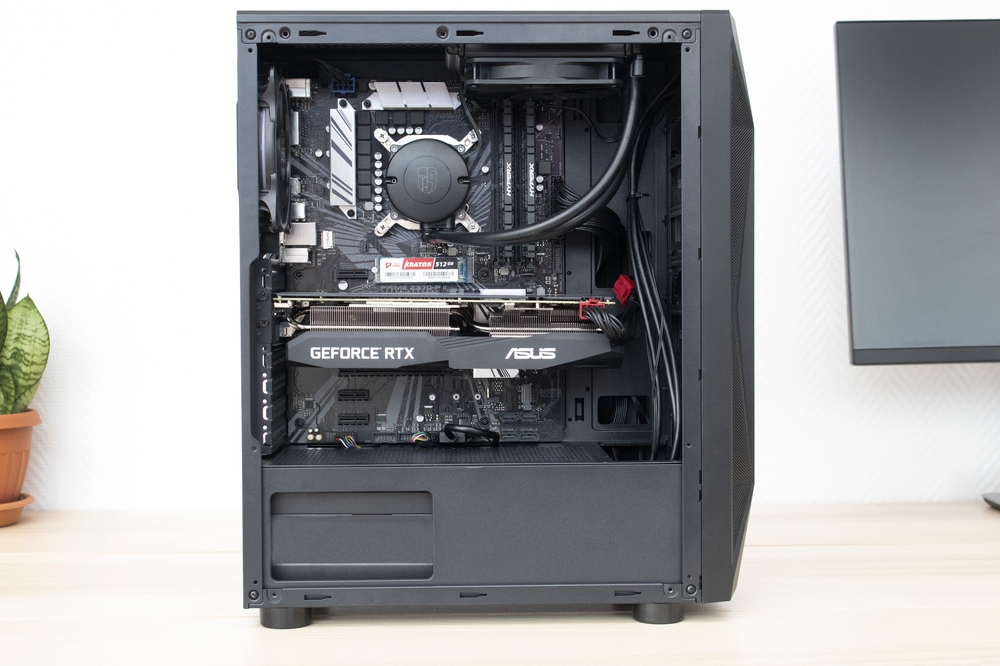 Системный блок в сборе RGB-подсветка Про неё скажем отдельно. Корпус e2e4 EVO Gamer GC-04 поставляется со встроенным ARGB-контроллером, позволяющим синхронизировать RGB-подсветку вентиляторов. Смотрится одинаковое свечение нескольких «вертушек» завораживающе! Стоимость контроллера ARGB при покупке отдельно составляет 30-50% от стоимости корпуса, а тут он уже в комплекте. К контроллеру подключены четыре штатных корпусных вентилятора. Изменять режим подсветки можно двумя способами: через фирменную утилиту материнской платы или кнопкой Reset на корпусе. В первом случае контроллер необходимо подключить к материнской плате через 3-pin ARGB-коннектор: Aura Adressable Header (ASUS), Digital Pin Header (Gigabyte), Rainbow Header (MSI), Adressable RGB LED Header (ASRock). 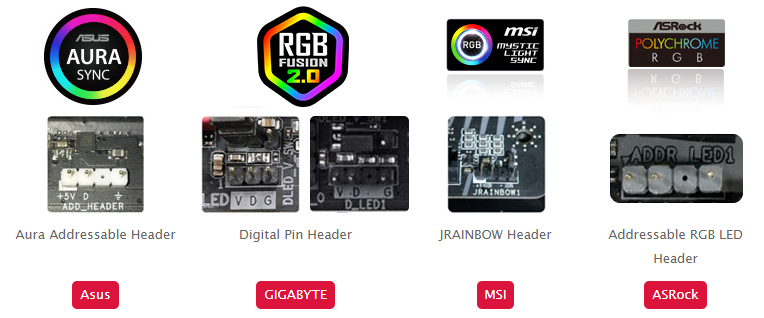 Совместимость контроллера ARGB с материнскими платами Второй вариант — переключение режимов подсветки кнопкой на фронтальной панели корпуса. Он подходит для материнских плат всех производителей. По умолчанию с завода режим свечения меняется кнопкой Reset. С её помощью подсветку можно и выключить — достаточно нажать и удерживать Reset две секунды. Таким образом, если ваша материнская плата оснащена 5V ARGB колодкой, то необходимо отключить контроллер от фронтальной панели корпуса и подключить его соответствующим ARGB-коннектором к материнской плате. Если же на материнской плате нет 5V ARGB-колодки — переключайте режимы подсветки кнопкой Reset на фронтальной панели корпуса. Важно помнить, что 4-pin RGB колодка имеет напряжение 12 В, а более продвинутая ARGB колодка — 5 В. Совместить их друг с другом не получится. Бывает и такое, что на плате присутствуют сразу две версии: 4-pin RGB и 3-pin ARGB. Контроллер позволяет задать больше десятка режимов свечения. Вот так выглядят некоторые из них: Сразу понятно, что перед вами геймерский, а не офисный компьютер. 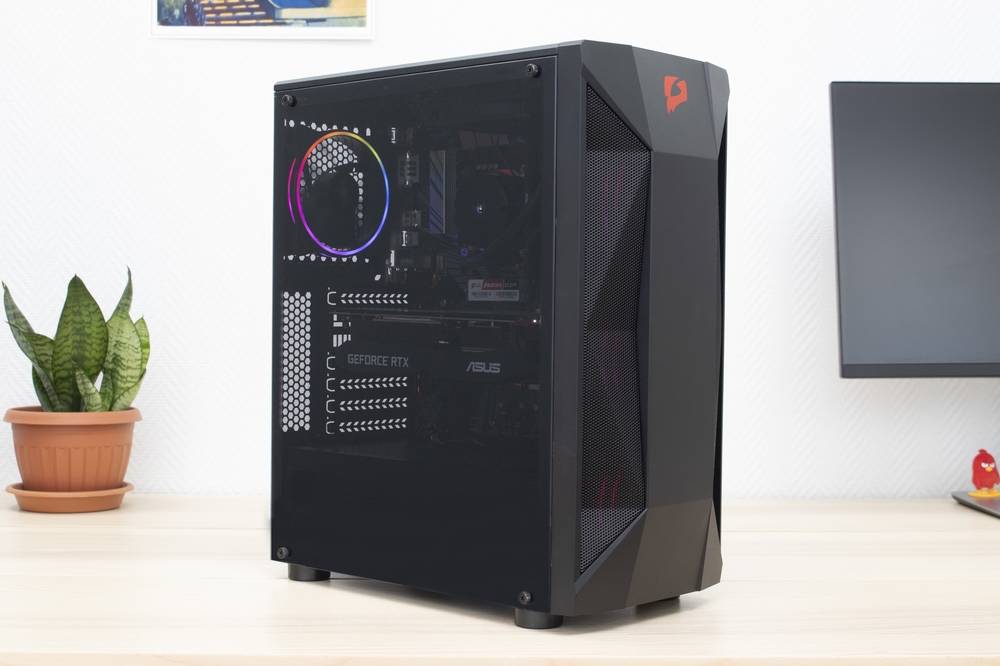 Тестирование компьютера в AIDA Напомним, что компьютер мы собирали не из абстрактного интереса, а чтобы играть в популярные игровые новинки, в том числе и в Red Dead Redemption 2. Вот теперь и проверим насколько комфортной будет игра. 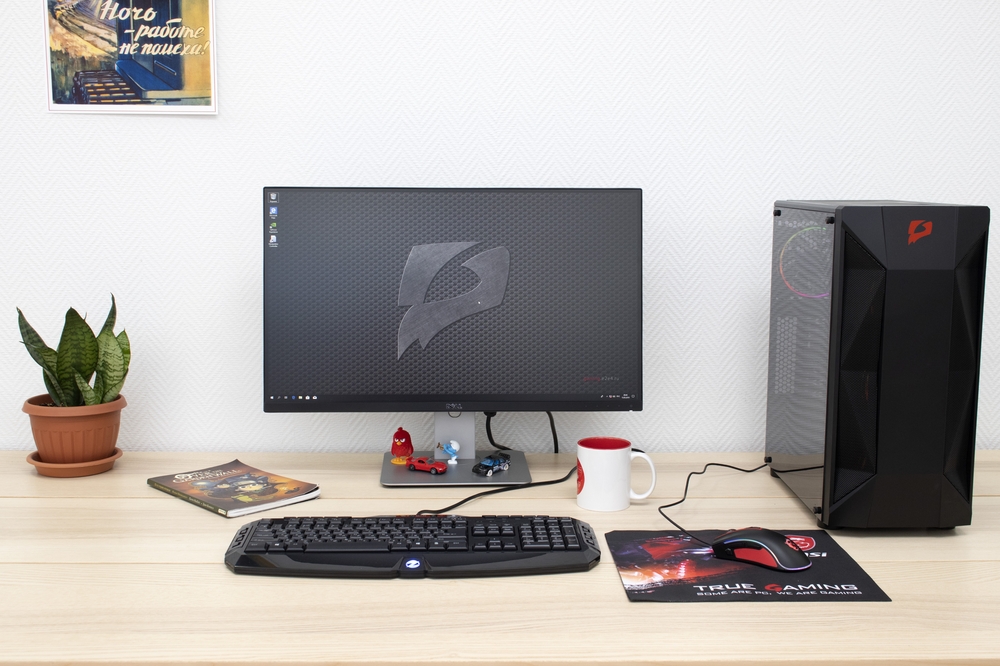 Но сначала устроим системному блоку стресс-тест в AIDA64. Проверим насколько он прохладный, тихий и стабильный в работе. Ставим «галки» на Stress CPU, Stress FPU и Stress cache и запускаем тестирование.  Системный блок работает стабильно. Увеличить изображение Время теста — 12:03 минут. Температура процессора — 66 °С. Скорость вращения кулера системы охлаждения — 1460 об/мин. Температура чипсета материнской платы — 38 °С. Понять, что компьютер работает, можно только по едва слышимому шелесту. Играть можно будет даже ночью, не боясь разбудить семью воем надрывающейся системы охлаждения. От тестов переходим к практической части. Производительность в играх Бессмысленно рассказывать о красотах и непомерных системных требованиях Red Dead Redemption 2. Мы и не будем. Просто покажем сколько FPS выдаёт наша сборка в RDR2 на разрешении 1920х1080 и других популярных играх. 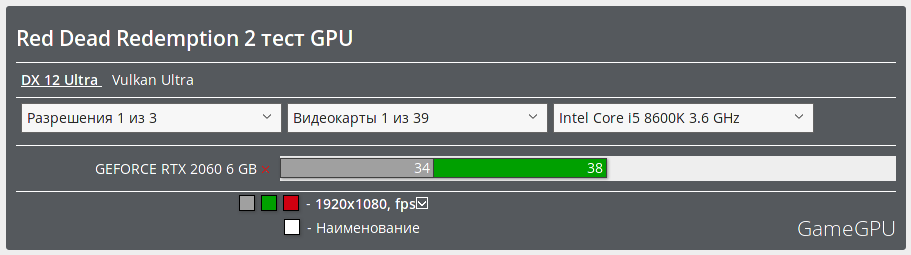 38 FPS — средний показатель по данным gamegpu.com. Выбран ближайший по производительности процессор 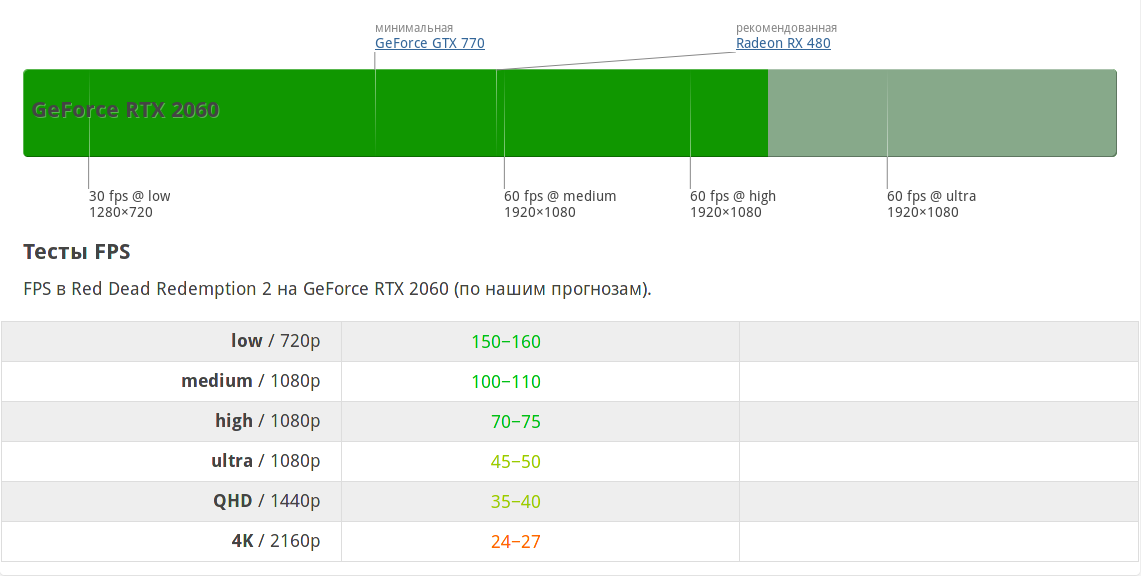 45-50 FPS — средний показатель по данным technical.city По данным gpucheck.com связка i5 9600k + RTX 2060 показывает в Red Dead Redemption 2 на ультра-настройках в разрешении 1080p Full HD в среднем 48 FPS. Неплохой показатель, учитывая, что сборка у нас не топовая, а FPS можно повысить, если поэкспериментировать с настройками или разогнать систему. 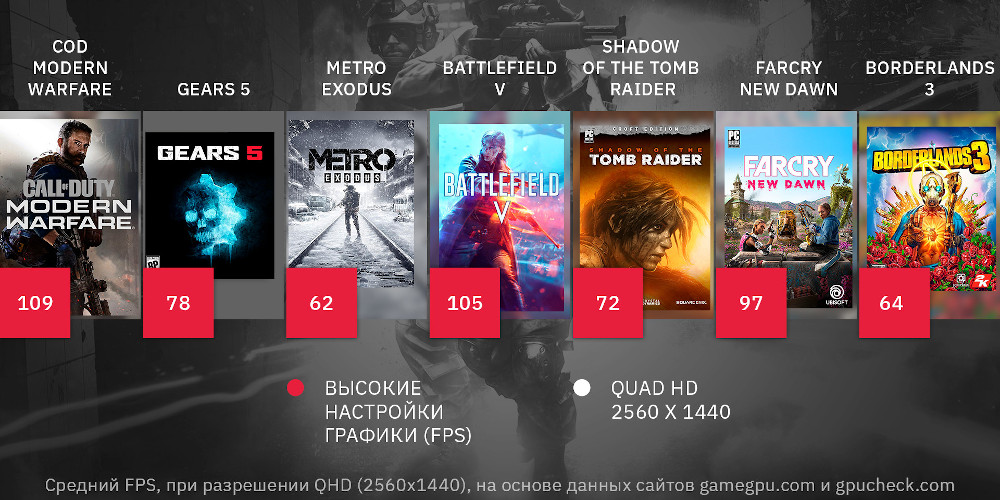 Сборка позволяет играть во все современные игры с комфортным FPS Главный поставщик FPS в играх — видеокарта. Наша RTX 2060 — компромисс между ценой и производительностью. Она позволяет играть с комфортным FPS в современные игры в FullHD-разрешении: Borderlands 3, Anthem, Need For Speed: Heat, Gears of War 5, Shadow of the Tomb Raider. На более высоком разрешении количество кадров ожидаемо падает, но и в 1440p Quad HD можно играть в Gears of War 5, Need For Speed: Heat, Final Fantasy XV, Just Cause 4, Monster Hunter: World с FPS 60. Средний FPS в игре на разрешении FullHD (1920x1080), ультра-настройки
Заключение Собранный в корпусе e2e4 EVO Gamer GC-04 системный блок подходит не только для игр, но и работы. Приемлемая производительность в Red Dead Redemption 2 подтверждает, что мощности компьютера хватит ещё как минимум на год, чтобы играть в современные игры на ультра-настройках в разрешении FullHD и QHD. Если потребуется увеличить мощность, то с этим не возникнет сложностей. Хорошая продуваемость и удобная конструкция корпуса оставляет хороший задел для разгона и быстрого апгрейда «железа». Современный, но сдержанный дизайн e2e4 EVO Gamer GC-04 будет уместно выглядеть практически в любом интерьере. Встроенный контроллер ARGB позволяет подсвечивать компьютер всеми цветами радуги. А если подсветка надоест, её можно выключить в любой момент. Хотите больше игровых сборок? В разделе геймерских компьютеров e2e4 Gaming — больше двух десятков системных блоков под любые требования и бюджет. ___________________________________________ e2e4 — приятно быть умным! |
